Windows XP Windows 7 Windows 2003 Windows Vista Windows 綜合教學 Linux 系統教學
Windows 10 Windows 8 Windows 2008 Windows NT Windows Server 電腦軟體教學

Win7 如何開啟命令提示字元(CMD)?四種最快方式一次學會

編輯:Win7 系統應用技巧

需要跑指令、修網路、修系統檔,卻找不到 CMD 在哪?本文整理執行視窗、開始選單、搜尋列、檔案總管地址列四種開啟命令提示字元的方法,並補充系統管理員權限啟動技巧,Win7 用戶必收藏。
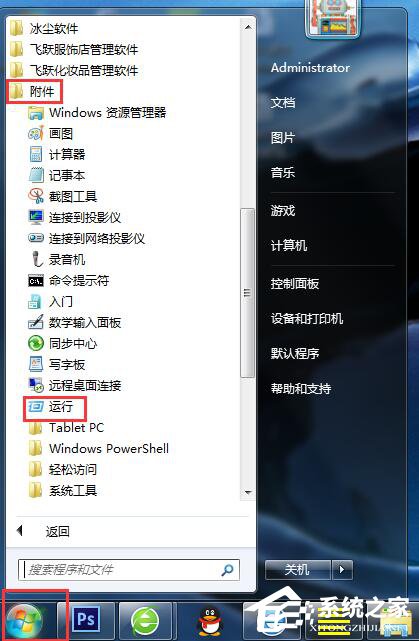
方法一:執行視窗(經典最快)

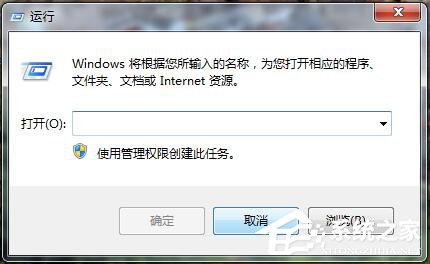
  1. Win+R 開啟「執行」。
  2. 開始選單執行
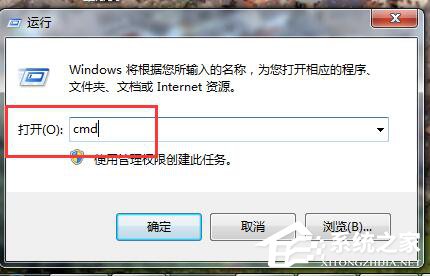
  3. 輸入 cmd → Enter 或點「確定」。
  4. 執行視窗輸入 cmd
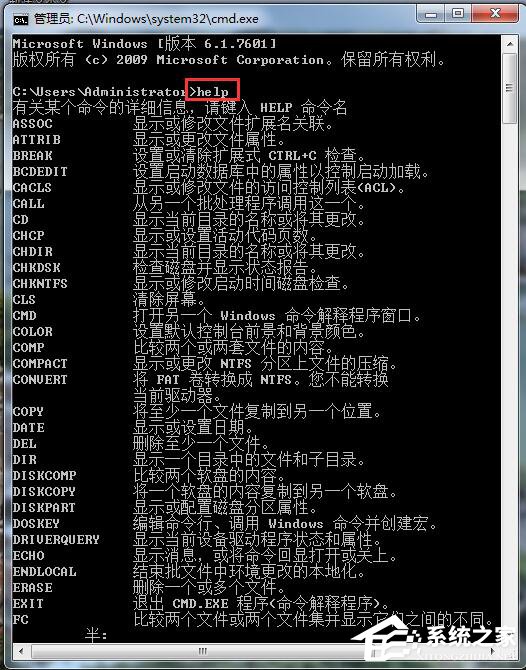
  5. 彈出黑底視窗即為命令提示字元。
  6. CMD 視窗
  7. 輸入 help 可查看所有內建指令。
  8. help 指令

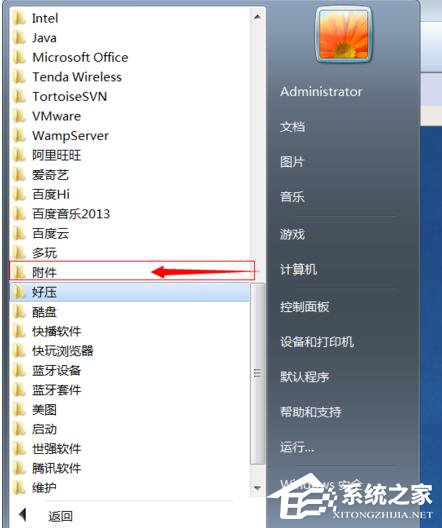
方法二:開始選單 → 所有程式 → 附屬應用程式

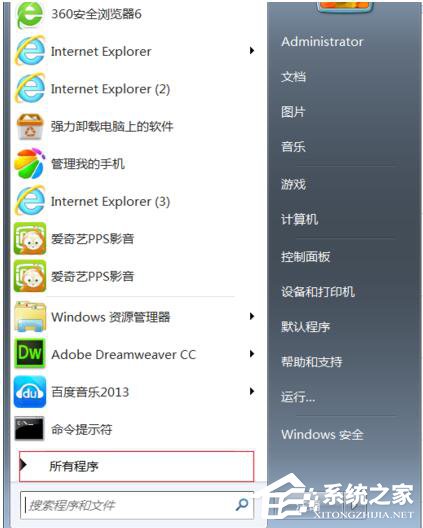
  1. 點擊「開始」→「所有程式」。
  2. 所有程式
  3. 捲動至「附屬應用程式」→ 展開。
  4. 附屬應用程式
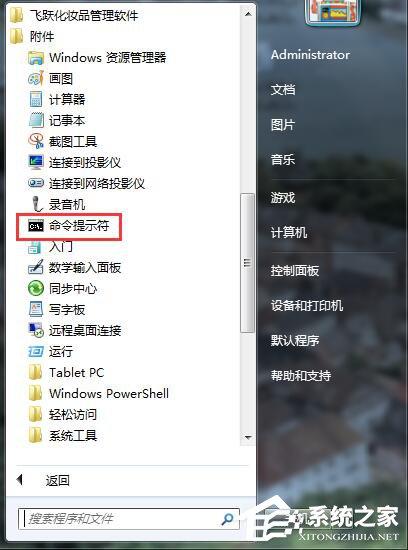
  5. 點擊「命令提示字元」即可開啟。
  6. 命令提示字元選項

方法三:開始選單搜尋列(Win7 內建)

  1. 點擊「開始」→ 直接在「搜尋程式及檔案」輸入 cmd。
  2. 搜尋結果點擊「cmd.exe」或按 Ctrl+Shift+Enter 以系統管理員身分執行。

方法四:檔案總管地址列(隱藏技巧)

  1. 開啟任意資料夾 → 點擊地址列(或 Alt+D)。
  2. 輸入 cmd → Enter,即在當前路徑開啟 CMD。

⚡ 進階:以系統管理員身分執行(修系統必備)

  • 方法一/三搜尋到 cmd 後 → Ctrl+Shift+Enter。
  • 或:開始 → 所有程式 → 附屬應用程式 → 右鍵「命令提示字元」→「以系統管理員身分執行」。
  • 標題列會顯示「系統管理員:命令提示字元」,可執行 sfc /scannow、netsh winsock reset 等高權限指令。

常用指令速查

指令用途
ipconfig /all查看完整網路設定(IP、MAC、DNS、DHCP)
ping 8.8.8.8測試外網連通性
netsh winsock reset重置 Winsock 目錄(修網路神指令)
sfc /scannow掃描並修復系統檔案
chkdsk C: /f /r檢查修復 C 盤檔案系統與壞軌
tasklist / taskkill /PID查看/結束進程

熟記這四種開啟方式,需要用 CMD 時隨叫隨到,效率倍增!

Copyright © Windows教程網 All Rights Reserved