開機出現「Windows 無法啟動」、藍畫面、無限重開機?別急著重灌。本文教你依序嘗試Windows 內建啟動修復、系統映像還原、騰訊電腦管家電腦門診三大招,最高效率搶救崩潰系統。
一、Windows 內建啟動修復(首選)
- 開機過程出現錯誤畫面 → 點選「啟動修復(建議)」。

- 系統自動診斷並嘗試修復啟動設定、BCD、MBR 等。
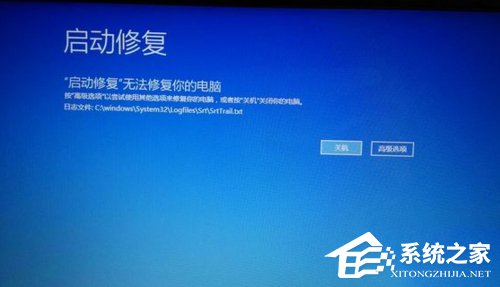
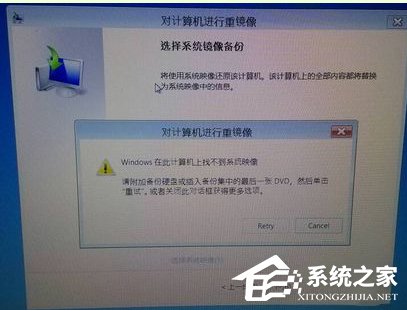
- 若提供「系統映像還原」選項,且你有備份映像,可直接還原。
- 修復完成 → 重新開機驗證。
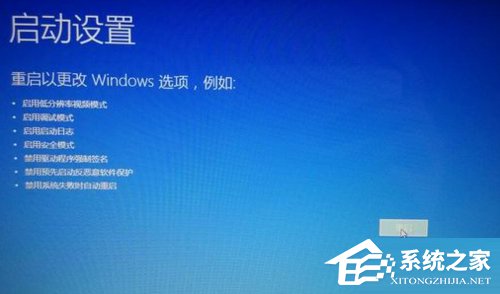
二、系統映像還原(有備份才能用)
控制台 →「備份與還原」→「建立系統映像」/「還原系統設定或電腦」→ 選擇外接硬碟/DVD/網路位置的映像檔 → 確認還原(會覆蓋現有系統磁碟)。
三、騰訊電腦管家「電腦門診」(第三方輔助)
- 若能進入安全模式/桌面 → 開啟電腦管家 →「工具箱」→「電腦門診」。
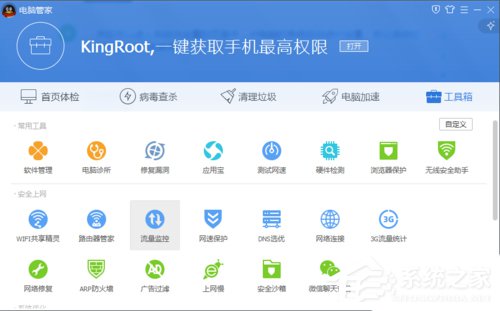
- 掃描完成 → 針對「系統崩潰/藍屏/啟動失敗」類別 → 點擊「立即修復」。

四、若以上全失效:終極方案
- 安全模式備份資料:開機 F8 → 安全模式 → 複製重要檔案至外接硬碟。
- 重灌乾淨版 Windows 7:使用官方 ISO(MSDN/itellyou),避免 Ghost 版殘留問題。
- 升級 Windows 10/11:Win7 2020 年停止支援,新硬體相容性差,建議直接升級。
💡 避免崩潰的日常習慣
• 定期建立系統還原點(系統屬性 → 系統保護)。
• 重要資料遵循 3-2-1 備份原則。
• 驅動程式只裝官網 WHQL 版,拒絕驅動精靈類全家桶。
• 避免強制關機、斷電、隨意修改登錄檔/系統檔。
依序嘗試三大招,大多數崩潰情況都能搶救回來;實在不行,乾淨重灌才是王道。