Windows XP Windows 7 Windows 2003 Windows Vista Windows 綜合教學 Linux 系統教學
Windows 10 Windows 8 Windows 2008 Windows NT Windows Server 電腦軟體教學

Win7 清除檔案總管/開始功能表搜尋記錄的三種方法

編輯:Win7 系統應用技巧

背景

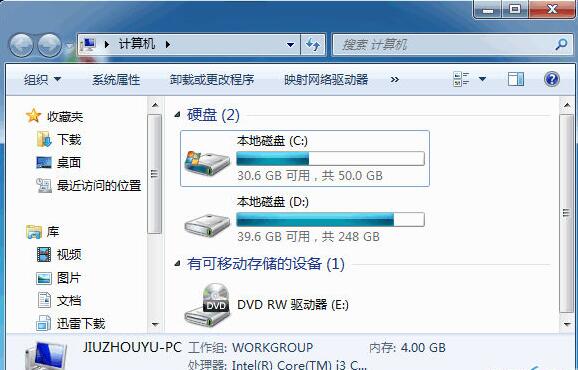
Windows 7 搜尋框會自動記錄歷史關鍵字,隱私敏感內容可能被他人看到。以下提供三種清除方式,由簡單到徹底。
方法一:逐一刪除 (最簡單,無需管理員權限)

  1. 點選搜尋框 (或按 Win 鍵),顯示歷史記錄下拉清單。
  2. 將滑鼠游標移至欲刪除的記錄項目上 (不要點擊)。
  3. 按鍵盤 Delete 鍵,該項目即被移除。
  4. 逐一重複清除所有不想保留的記錄。

方法二:登錄編輯器批次清除 (較徹底)

  1. 按 Win + R → 輸入 regedit 開啟登錄編輯器。
  2. 定位至:
    HKEY_CURRENT_USER\Software\Microsoft\Windows\CurrentVersion\Explorer\WordWheelQuery
  3. 在右側窗格,保留 MRUListEx 值,刪除其餘所有字串值 (名稱通常為 0、1、2...)。
  4. 關閉登錄編輯器,重新開機或重新啟動 explorer.exe 生效。

方法三:群組原則永久停用搜尋記錄 (企業/專業版適用)

  1. 按 Win + R → 輸入 gpedit.msc 開啟本機群組原則編輯器。
  2. 依序展開:
    使用者設定 → 系統管理範本 → Windows 元件 → 檔案總管
  3. 在右側找到 「關閉檔案總管搜尋方塊中最近搜尋項目的顯示」,雙擊開啟。
  4. 選擇「已啟用」 → 按「確定」。

比較與建議

方法難度效果適用版本
逐一刪除極簡單僅清除現有記錄,新搜尋仍會記錄所有版本
登錄編輯器中等一次清空所有歷史,新搜尋仍會記錄所有版本
群組原則中等永久停用記錄功能,徹底解決隱私疑慮專業版/企業版/旗艦版

補充工具推薦

更強大的本機搜尋體驗,建議安裝 Everything (voidtools):毫秒級全盤檔名搜尋、不建立索引資料庫、無隱私記錄問題。

Copyright © Windows教程網 All Rights Reserved