Win7 內建的「彩帶」、「氣泡」、「三維文字」等螢幕保護程式畫面極具動態美感,能不能直接當成桌面牆紙?答案是肯定的!利用 .scr 檔案的 /p 參數搭配視窗控制代碼,幾秒鐘就能把螢保變成活生生的動態桌面。
螢幕保護程式本質是可執行檔(.scr 實為 .exe)。以 /p <HWND> 參數啟動時,會將渲染輸出導向指定視窗控制代碼。若傳入 Program Manager(桌面視窗)的 HWND = 65552 (0x10010),畫面就會直接繪製在桌面背景層上。
cmd → Ctrl+Shift+Enter(以系統管理員身分執行)。cd /d %windir%\system32
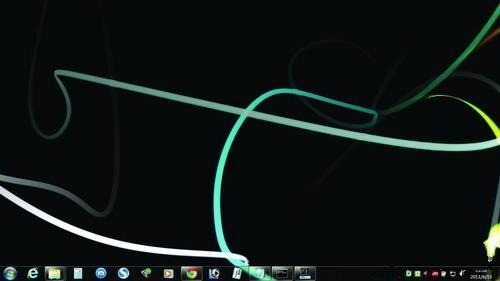
Ribbons.scr /p 65552
桌面瞬間出現流動彩帶動畫!
| 螢幕保護程式 | 檔案名 | 指令範例 |
|---|---|---|
| 彩帶 | Ribbons.scr | Ribbons.scr /p 65552 |
| 神秘變換線 | Mystify.scr | Mystify.scr /p 65552 |
| 三維文字 | ssText3d.scr | ssText3d.scr /p 65552 |
| 氣泡 | Bubbles.scr | Bubbles.scr /p 65552 |
| 相片庫投影片播放 | PhotoScreensaver.scr | PhotoScreensaver.scr /p 65552 |
cmd /c cd /d %windir%\system32 && Ribbons.scr /p 65552cmd /c taskkill /f /im Ribbons.scrWin7 桌面視窗類別為 Progman (Program Manager),其視窗控制代碼在大多數系統上固定為 0x10010 (十進位 65552)。若指令無效,可用 Spy++ 或 WinSpy 確認當前 Progman HWND。
這招不需安裝任何第三方動態桌面軟體,純原生系統功能,資源佔用極低,想換風格隨時切換 .scr 檔案。快試試把桌面變成會動的藝術品吧!