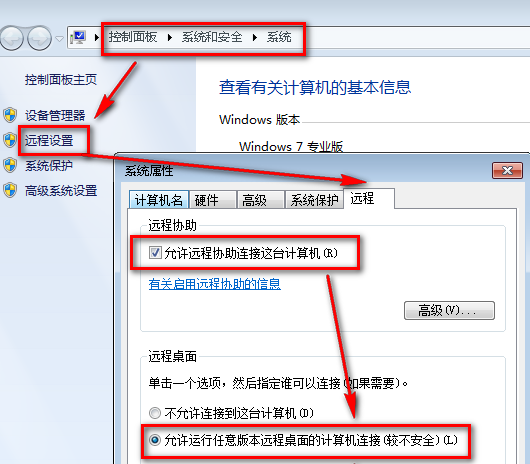
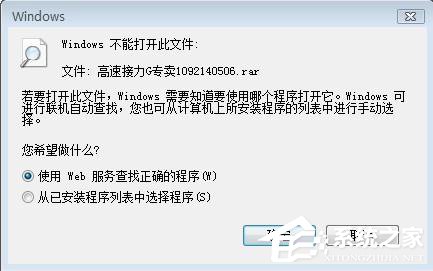
雙擊 .rar 檔案沒反應、報錯「無法存取」或開啟錯誤程式?Windows 7 內建不支援 RAR 格式,需安裝第三方解壓工具。本文提供標準化排查流程,避免下載到捆綁惡意軟體的偽裝解壓程式。
步驟 1:排除病毒/惡意軟體干擾
使用 **金山衛士、360 安全衛士、火綿、Windows Defender** 任一套件執行「全盤掃描」→ 隔離/刪除威脅 → 重開機再測試。部分勒索軟體會掛載殼層導致壓縮檔無法正常解析。
步驟 2:安裝正規解壓軟體(避開捆綁陷阱)
步驟 3:透過金山衛士「軟體管家」安裝(替代方案)
- 開啟金山衛士 → 「軟體管理」→「軟體大全」→ 左側「壓縮」分類。
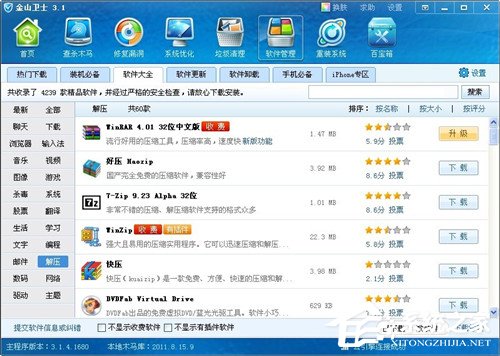
- 挑選 WinRAR、7-Zip、Bandizip 任一 → 「一鍵安裝」,全程無捆綁。
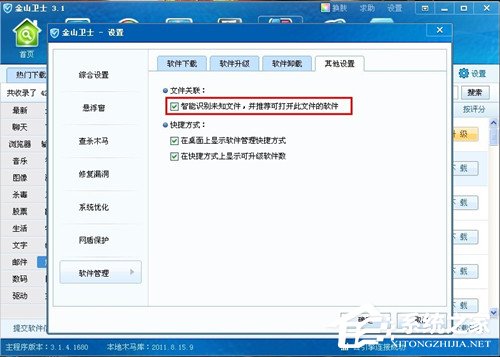
步驟 4:啟用「智慧識別未知檔案」自動推薦開啟方式
- 金山衛士右上角「設定」→「軟體管理」→「其他設定」。
- 勾選「智慧識別未知檔案,並推薦可開啟此檔案的軟體」。
常見誤區補充
- 🛑 .rar 損壞/不完整:重新下載、檢查 SHA256/MD5 雜湊值。
- 🛑 加密壓縮檔:需輸入正確密碼,非軟體問題。
- 🛑 檔案關聯被劫持:右鍵 .rar → 「開啟方式」→「選擇預設程式」→ 勾選「永遠使用此應用程式開啟 .rar 檔案」。
💡 長期建議:改用 7-Zip 或 Bandizip 作為預設解壓工具,開源/免費/無廣告/支援格式最全,右鍵選單整合度極高。