Win7 遠端桌面(RDP)預設關閉,需手動開啟並配置防火牆、服務與電源選項。提供從基礎設定到深度排查的完整指南。
📋 五步基礎快速設定
- 查詢目標電腦 IP:Win + R →
cmd → 輸入 ipconfig 記下 IPv4 位址。
- 設定帳號密碼:遠端登入必須有密碼,空白密碼帳號無法連線。
- 開啟遠端存取:右鍵「電腦」→「內容」→「遠端設定」→ 勾選「允許遠端連線到此電腦」。
- 關閉睡眠模式:控制台 → 電源選項 → 「變更電腦睡眠時間」→ 「從不」,睡眠狀態下無法遠端喚醒。
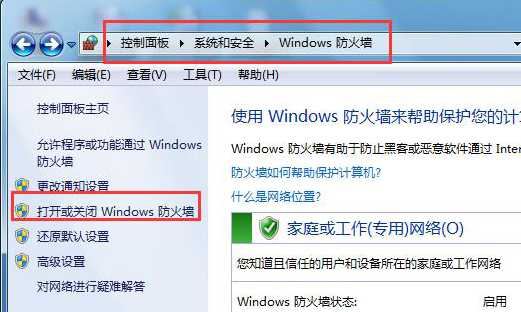
- 暫時關閉防火牆測試:控制台 → Windows 防火牆 → 開啟/關閉防火牆,排除阻擋問題。
🔧 進階五階段排查(基礎設定無效時依序執行)
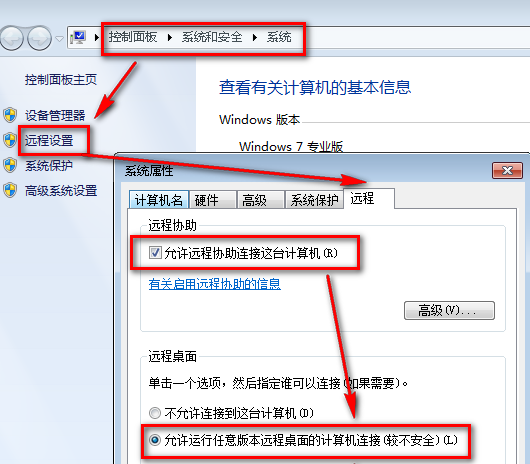
階段 1:遠端設定細項確認
系統內容 → 遠端頁籤 → 勾選:
✅ 允許遠端協助連線
✅ 允許執行任意版本遠端桌面的電腦連線(較不安全)
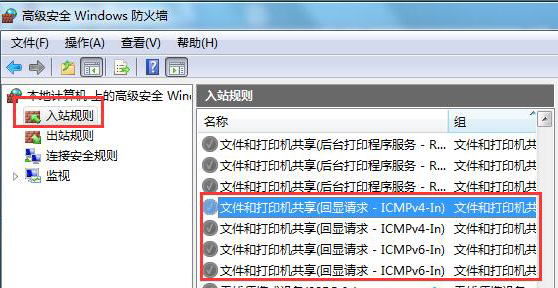
階段 2:防火牆輸入規則 - ICMPv4 (Ping 測試)
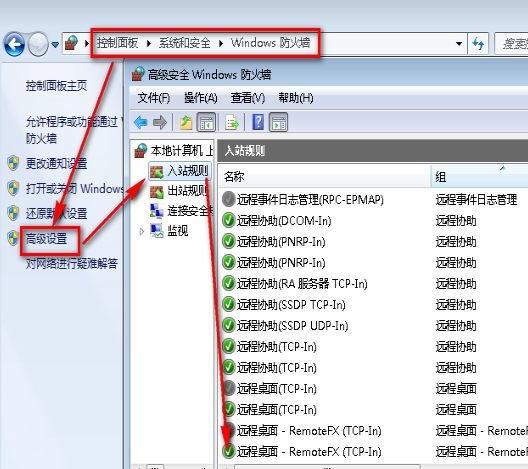
控制台 → Windows 防火牆 → 進階設定 → 輸入規則 → 找到「檔案和印表機共用 (回顯要求 - ICMPv4-In)」(可能有兩條)→ 右鍵「啟用規則」。
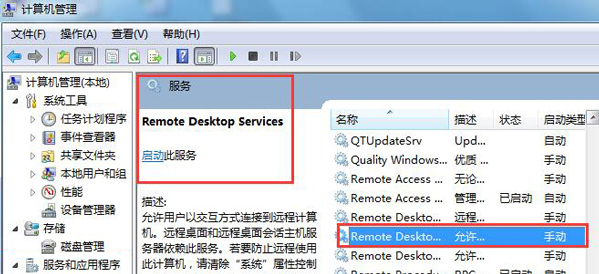
階段 3:啟用 Remote Desktop Services 服務
右鍵「電腦」→「管理」→ 服務 → 找到 Remote Desktop Services → 右鍵「啟動」,啟動類型設為「自動」。
階段 4:防火牆輸入規則 - 遠端桌面 (TCP-In)
同階段 2 路徑 → 找到「遠端桌面 (TCP-In)」(通常有「公用」與「網域、私人」兩條)→ 全部啟用。
階段 5:完全關閉防火牆(最終測試)
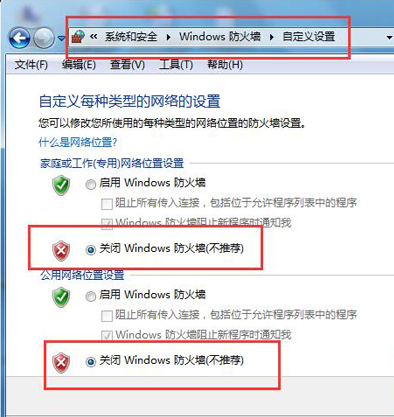
控制台 → Windows 防火牆 → 開啟或關閉 Windows 防火牆 → 兩個網路位置都選「關閉」。
⚠️ 僅供測試使用,確認連線成功後請重新開啟並配置例外規則。
💡 額外提示
- 路由器需設定 Port Forwarding (TCP 3389) 導向目標電腦內網 IP。
- 公網 IP 變動時建議使用 DDNS 服務。
- 企業環境建議搭配 VPN 或 RD Gateway 增強安全性。