路由器的 IP 頻寬控制(QoS)功能可針對區域網路內各裝置(IP)分配上傳/下載頻寬上限,避免單一裝置佔滿頻寬影響其他人上網體驗。本文說明如何在 Win7 環境下登入路由器後台設定 IP 頻寬控制與流量統計。
前置條件
- 路由器支援 IP 頻寬控制功能(大多數現代路由器皆支援)。
- 電腦已連接路由器(有線或無線皆可)。
- 知道路由器管理 IP、帳號、密碼(預設常為 admin/admin,貼紙背面可查)。
設定步驟
1. 登入路由器管理介面
- 開啟瀏覽器,輸入路由器管理 IP(如 192.168.1.1、192.168.0.1)。
- 輸入帳號密碼登入。
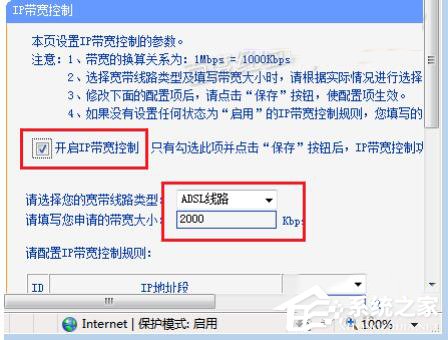
2. 開啟 IP 頻寬控制
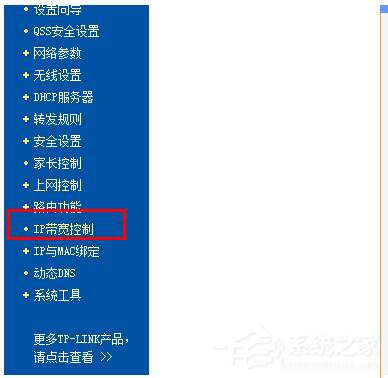
- 左側選單點選「IP 頻寬控制」。
- 勾選「開啟 IP 頻寬控制」。
- 選擇網路類型(ADSL/VDSL/光纖/乙太網路)並填入總上傳/下載頻寬(單位 Kbps,1Mbps=1024Kbps)。
- 點擊「儲存」。
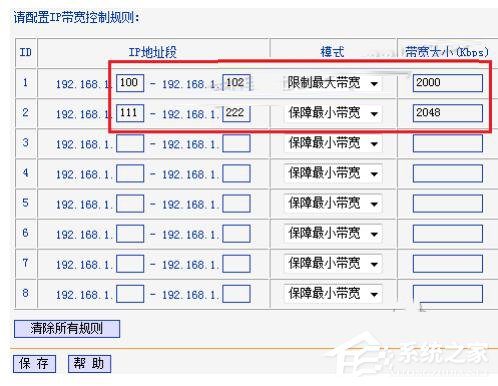
3. 設定各 IP 位址區段頻寬規則
- 在下方規則列表:
- IP 位址範圍:單一 IP(如 192.168.1.100)或區段(192.168.1.100-192.168.1.199)。
- 模式:限制最大頻寬 / 保證最小頻寬。
- 上傳/下載頻寬上限:依需求填入(Kbps)。
- 啟用:勾選生效。
- 新增多條規則覆蓋所有需管控裝置。
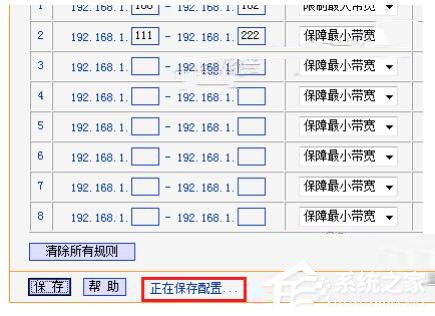
- 點擊「儲存」套用所有規則。
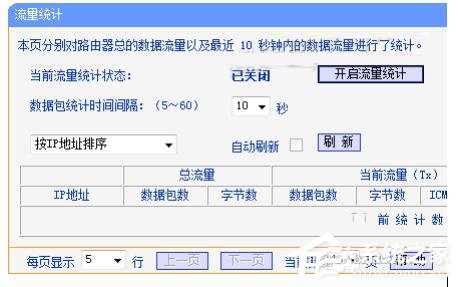
4. 開啟流量統計(監控即時用量)
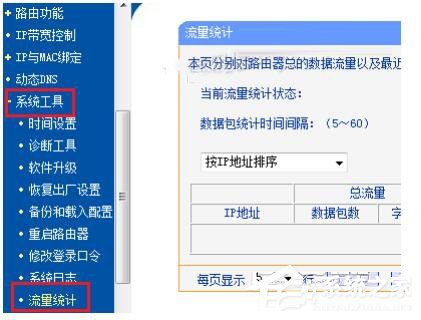
- 左側選單:「系統工具」 → 「流量統計」。
- 點擊「開啟流量統計」按鈕。
- 即可即時查看各 IP 當前上傳/下載速度與累積流量。
實務建議
- 靜態 IP 或 DHCP 綁定:為關鍵裝置(如 NAS、印表機、主力電腦)設定固定 IP 或 MAC-IP 綁定,確保規則持續有效。
- 合理分配:總頻寬 100Mbps 時,建議保留 10-20% 給系統開銷,其餘依裝置重要性分配。
- 定期檢視:透過流量統計觀察異常佔用,動態調整規則。
- 進階 QoS:支援應用層識別的路由器可針對遊戲、影音、BT 下載等流量分類優先,效果優於單純 IP 限速。
完成設定後,區域網路頻寬即受管控,有效避免單一裝置佔滿頻寬導致其他人卡頓、掉線。