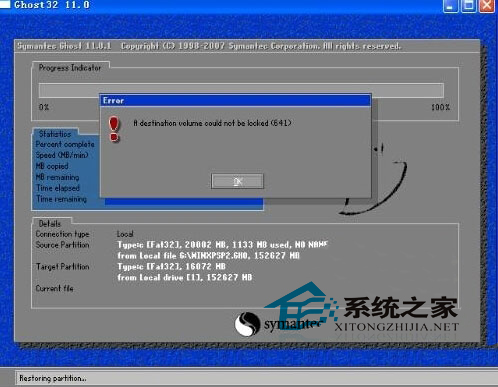
使用 Ghost 硬碟安裝器 (如 OneKey Ghost、Ghost32/64) 還原 Windows 7 映像時,彈出錯誤 "a destination volume could not be locked (641)"** 導致安裝中止。原因是目標分區被系統或其他程式鎖定 (佔用),無法取得獨佔寫入權限。以下提供分級解決方案。
原因分析
- 安裝器自身 (如 DG 磁碟分區工具) 正在存取目標分區。
- 防毒軟體即時掃描、索引服務、系統還原監視、頁面檔、休眠檔位於目標分區。
- 其他掛載映像、虛擬光碟、備份軟體佔用磁碟。
解決方案 (按成功率排序)
方案一:關閉所有無關程式、停用防毒、重新開機直接安裝 (最簡單)
- 關閉所有視窗、瀏覽器、下載工具、分區工具 (DG/PartitionGuru 等)。
- 右下角系統匣退出/暫停防毒軟體即時防護。
- Win+R →
taskmgr → 「程序」/「詳細資料」結束非系統關鍵程序 (特別是 DG*.exe、PartitionGuru*.exe、Everything.exe 索引器等)。
- **重新開機**,**不要開啟任何額外程式**,直接以管理員身分執行 Ghost 安裝器進行還原。
方案二:進入 WinPE 環境安裝 (最穩健、推薦)
- 使用 微軟官方 WinPE (Windows ADK 建立) 或成熟第三方 PE (如 微PE、伏羲 PE、Edgeless PE) 啟動電腦。**避免使用老舊、修改版、推廣軟體塞滿的 PE**。
- 在 PE 中使用 DiskGenius (隨 PE 內建) 對目標分區進行 **格式化 (NTFS、4K 對齊)**,確保分區乾淨、無鎖定、無殘留資料。
- 在 PE 中以管理員身分執行 Ghost (或 PE 內建的還原工具) 還原映像。
- 還原完成後,PE 中執行 修復啟動 (如 PE 內建的「啟動修復」/
bcdboot 指令) 確保引導正常。
方案三:命令列強制卸載/鎖定 (進階)
- 管理員命令提示字元:
fsutil volume dismount X: (強制卸載,X 為目標磁碟代號) → 立即執行 Ghost 指令還原。
- 或使用
lock X: (Windows SDK 工具) 嘗試鎖定。
核心建議
**放棄在 Windows 線上環境下執行 Ghost 硬碟安裝/還原**,轉而採用 **WinPE + DiskGenius 格式化分區 + 還原映像 + 修復引導** 的標準化流程。成功率近 100%,且能同步解決 4K 對齊、引導修復、驅動注入等問題。
遇到 641 鎖定失敗,**重開機進 PE 格式化再裝**,別在線上環境糾結。