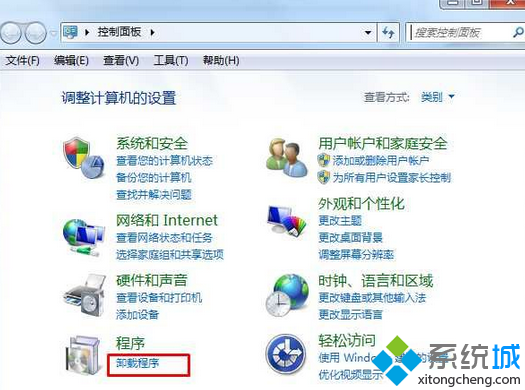
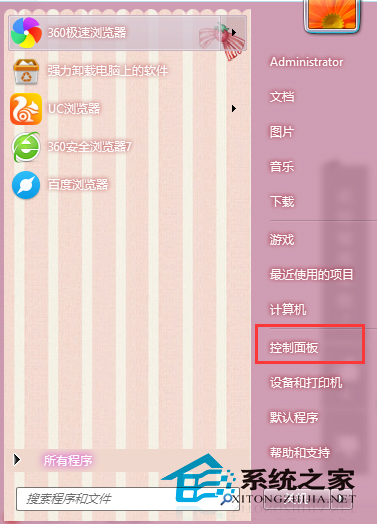
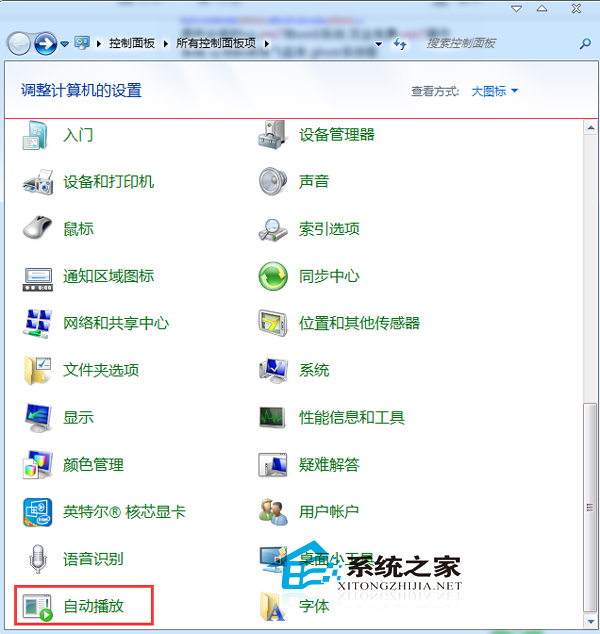
Windows 7 插入光碟、USB 隨身碟、外接硬碟時,預設會彈出「自動播放」對話框詢問動作。若希望**完全自動執行特定動作** (如自動播放音樂 CD、自動開啟資料夾檢視檔案) 或**完全關閉自動播放** (防止病毒利用 Autorun.inf 傳播),可透過控制台詳細設定。
| 媒體/裝置類型 | 建議動作 | 說明 |
|---|---|---|
| 音樂 CD | 播放音樂 CD (Windows Media Player / 慣用播放器) | 自動播放音樂 |
| DVD 影片 | 播放 DVD 影片 | 自動播放電影 |
| 軟體與遊戲 | 安裝或執行程式 / 每次詢問我 | **建議「每次詢問」**,避免惡意軟體自動安裝 |
| 相機儲存裝置 | 匯入圖片和影片 (Windows) / 開啟資料夾檢視檔案 | 依習慣選擇 |
| 可移動磁碟機 (USB/外接硬碟) | 開啟資料夾檢視檔案 / 每次詢問我 | **最實用**,直接進入資料夾;若怕病毒選「每次詢問」 |
| 記憶卡 | 匯入圖片和影片 / 開啟資料夾檢視檔案 | 同相機 |
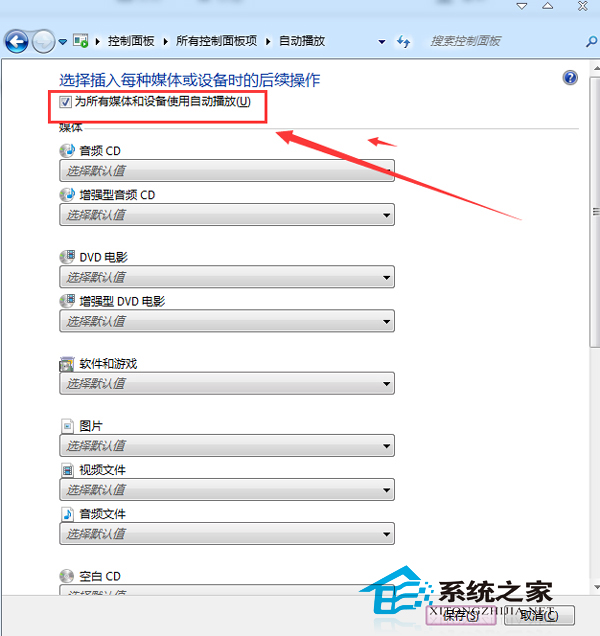
gpedit.msc → 電腦設定 → 系統管理範本 → Windows 元件 → 自動播放原則 → 「關閉自動播放」→ 「已啟用」→ 「所有磁碟機」。HKEY_CURRENT_USER\Software\Microsoft\Windows\CurrentVersion\Policies\Explorer → 新建/修改 DWORD NoDriveTypeAutoRun = FF (十六進位,關閉所有類型)。**USB 隨身碟/外接硬碟建議設為「開啟資料夾檢視檔案」或「每次詢問」**,**嚴禁設為「安裝或執行程式」或「自動播放」**。這是防範 Autorun.inf 型蠕蟲病毒 (如 Conficker/Downadup) 透過自動播放傳播的關鍵防線。