Windows XP Windows 7 Windows 2003 Windows Vista Windows 綜合教學 Linux 系統教學
Windows 10 Windows 8 Windows 2008 Windows NT Windows Server 電腦軟體教學

Win7 瀏覽器無法複製網頁內容?關閉腳本限制輕鬆解決

編輯:Win7 系統應用技巧

遇到網頁右鍵複製無反應、選取文字無法複製、按 Ctrl+C 無效?這通常是網頁透過 JavaScript 腳本禁用右鍵選單、文字選取、複製事件。在 Internet Explorer (IE) 中可透過「網際網路選項」停用腳本功能繞過限制,**但會影響正常網頁功能,用完請立即恢復**。
IE 瀏覽器暫停腳本限制複製步驟

  1. 開啟 IE 瀏覽器,點擊右上角齒輪圖示 (工具) → 網際網路選項。
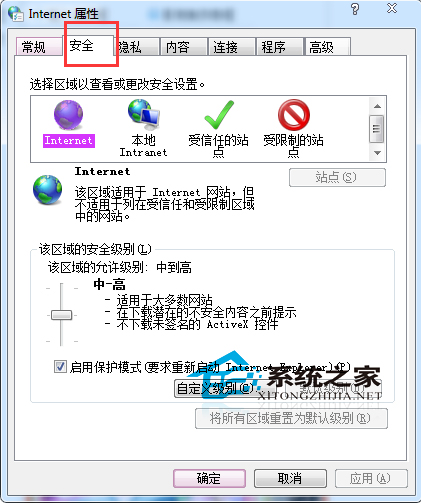
  2. 切換至 安全性 索引標籤。
  3. 選擇 網際網路 區域 (藍色地球圖示) → 點擊 自訂層級... 按鈕。
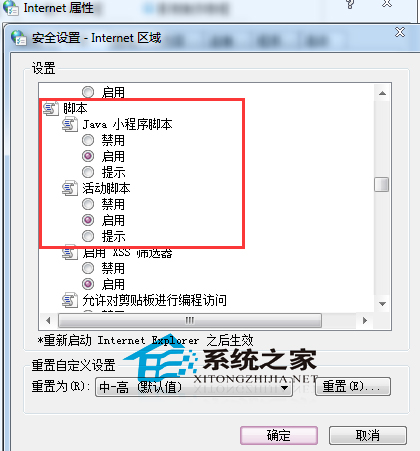
  4. 在「安全性設定」視窗中,向下捲動至 指令碼 (Scripting) 區段。
  5. 將下列項目設為 停用 (Disable):**主動式指令碼** (Active Scripting)、**Java 小程式指令碼** (Scripting of Java applets)。
  6. 點擊「確定」→ 再次「確定」關閉選項視窗。
  7. **重新整理網頁 (F5)**,即可正常選取、複製文字。

IE 工具選單 網際網路選項

安全性索引標籤 自訂層級

⚠️ 重要副作用與恢復步驟

  • 副作用: 所有網頁的 JavaScript 將停止運作 → 選單無法展開、按鈕無反應、影片無法播放、AJAX 動態載入失效、登入驗證碼無法顯示、購物車無法操作。**僅限臨時複製純文字內容使用。**
  • 恢復步驟: 同樣路徑進入「自訂層級」→ 將「主動式指令碼」與「Java 小程式指令碼」改回 啟用 (預設) → 確定 → 重新整理。

現代瀏覽器 (Chrome/Edge/Firefox) 更優雅的解法

  1. 列印預覽法 (通用): Ctrl+P 開啟列印預覽 → 在預覽頁面選取複製 → 關閉列印視窗。
  2. 開發者工具法: F12 → Ctrl+Shift+C 選取元素 → 右鍵 HTML 元素 → Copy → Copy outerHTML / innerText。
  3. 擴充套件: Enable Copy、Absolute Enable Right Click & Copy、Simple Allow Copy (一鍵解除複製限制)。
  4. 儲存網頁法: Ctrl+S 儲存為「網頁, 完整」→ 用編輯器開啟 HTML 檔複製。
  5. 瀏覽器閱讀模式: Edge/Chrome/Firefox 進入閱讀模式 (通常 F9 或網址列圖示) → 純文字排版可直接複製。

**推薦使用現代瀏覽器 + 擴充套件/閱讀模式/列印預覽**,安全高效且不破壞網頁功能。IE 停用腳本法僅作為舊版環境應急備用。

Copyright © Windows教程網 All Rights Reserved