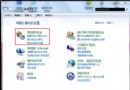
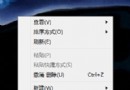
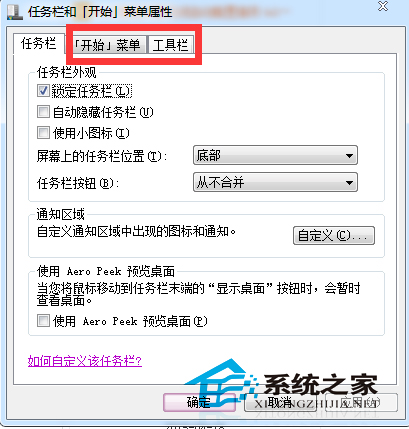
Windows 7 開始選單右側預設顯示「最近使用的項目」 (常用程式、最近開啟的文件)。若想隱藏以保護隱私、或不小心隱藏了想找回,可透過「工作列與開始選單屬性」快速切換。
| 選項 | 勾選效果 | 取消勾選效果 |
|---|---|---|
| 儲存並顯示最近開啟的程式 | 開始選單左側顯示常用程式清單 | 左側不顯示常用程式 |
| 儲存並顯示最近開啟的項目 | 開始選單右側/跳躍清單顯示最近文件/資料夾 | 右側/跳躍清單不顯示最近項目 |
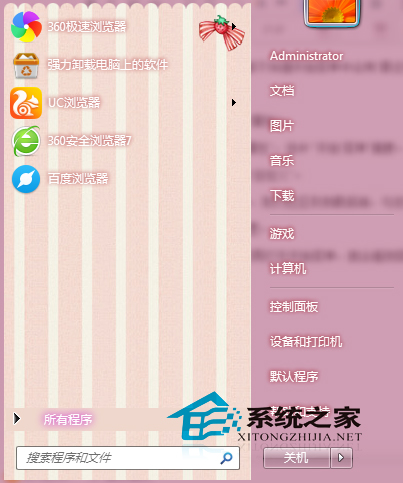
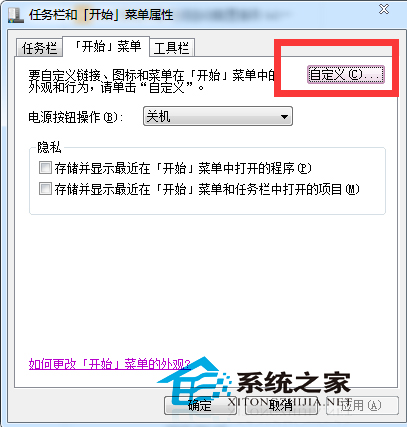
gpedit.msc → 使用者設定 → 系統管理範本 → 開始選單和工作列。CCleaner、BleachBit 等工具一鍵清理最近項目、跳躍清單、辦公軟體最近檔案清單。一鍵切換開始選單最近項目顯示狀態,平衡便利性與隱私保護。
Win7 一次性重設所有資料夾檢視:刪除註冊表三處 Bags 鍵 + 重啟 Explorer 還原預設
Win7 錯誤代碼 0x80004005?重新註冊三個 DLL 檔案快速修復
任務欄出現兩個「本地連接」一個顯示網線未插好?禁用/隱藏多餘網卡圖標
Win7 玩 LOL 自動跳回桌面?關閉後台程式、開啟遊戲模式、停用 IP Helper 服務、LOL 修復工具四招解決
微軟 Windows 7 USB/DVD Download Tool 涉 GPL 版權爭議:借用 ImageMaster 開源碼未開源,官方道歉暫停下載