更新顯示卡、聲卡、網卡等硬體驅動程式後,反而出現效能下降、藍屏、裝置消失、功能異常?Windows 7 內建「回滾驅動程式」功能,可一鍵還原至前一個版本,無需重新下載舊版安裝檔。
回滾驅動程式步驟
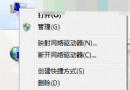
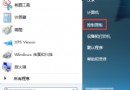
- 右鍵「電腦」 (或「此電腦」) → 選擇 內容。
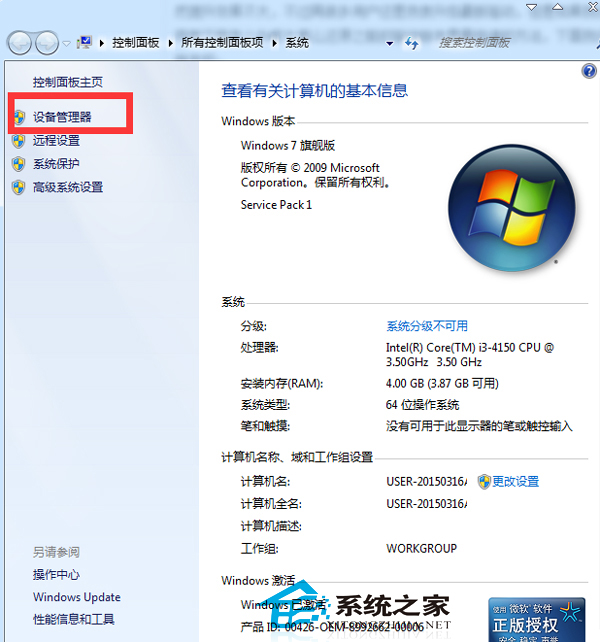
- 左側點擊 裝置管理員。
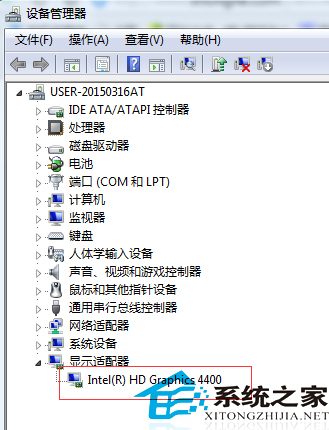
- 展開對應裝置類別 (如 顯示介面卡、聲音、視訊與遊戲控制器、網路介面卡)。
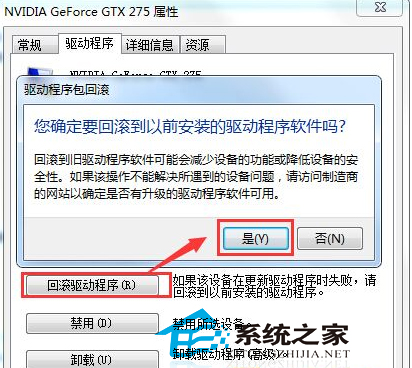
- 右鍵目標裝置 (如你的顯示卡型號) → 選擇 內容。
- 切換至 驅動程式 索引標籤。
- 點擊 回滾驅動程式 按鈕 (若為灰色不可用,表示系統未保留舊版驅動或從未更新過)。
- 在確認對話框中選擇回滾原因 (任選) → 點擊 是。
- 系統自動還原驅動檔案與登錄設定,提示完成後點擊 關閉。
- 重新開機 確保變更生效。
驗證回滾成功
- 重新開機後,再次開啟裝置管理員 → 該裝置「驅動程式」索引標籤。
- 「回滾驅動程式」按鈕應變為灰色不可用** (表示已無更舊版本可回滾,即當前為最舊保留版本)。
- 驅動程式版本號、日期應為更新前的版本。
⚠️ 限制與替代方案
- 僅能回滾一次 (至緊鄰的上一版本),無法跳級回滾多代版本。
- 若系統**未保留舊版驅動套件** (如使用驅動精靈/驅動人生等工具更新並勾選「備份舊驅動」但工具未正確備份、或手動執行
pnputil /delete-driver 清除驅動存放區),按鈕將為灰色。
- 替代方案:
- 前往硬體廠商官網下載舊版驅動安裝包手動安裝 (勾選「乾淨安裝」)。
- 使用系統還原點 (若在更新前建立) 還原整個系統狀態。
驅動更新黃金法則
- **穩定壓倒新功能:** 生產環境/主力機**不追求最新驅動**,除非修復特定 Bug 或支援新硬體/遊戲。
- **更新前建立還原點:** Win+Pause → 系統保護 → 建立。
- **優先使用廠商官網 WHQL 認證驅動**,避免 Beta/測試版。
- **顯示卡驅動建議「乾淨安裝」** (NVIDIA 安裝程式自訂選項 / AMD 解除安裝後重裝)。
善用「回滾驅動程式」快速修復更新失誤,配合還原點與官網舊版驅動雙重保障,讓硬體永遠跑在最穩定的驅動上。