Windows 7 系統中,USB 隨身碟第一次插入正常使用、安全移除後,第二次插入卻無法識別 (裝置管理器無反應、檔案總管不顯示),必須重新開機才能恢復。這是 USB 選擇性暫停 / 電源管理 / USB Root Hub 狀態異常導致。透過「停用再啟用」所有 USB Root Hub 可重設控制器狀態,徹底解決。
解決步驟
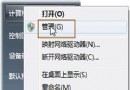
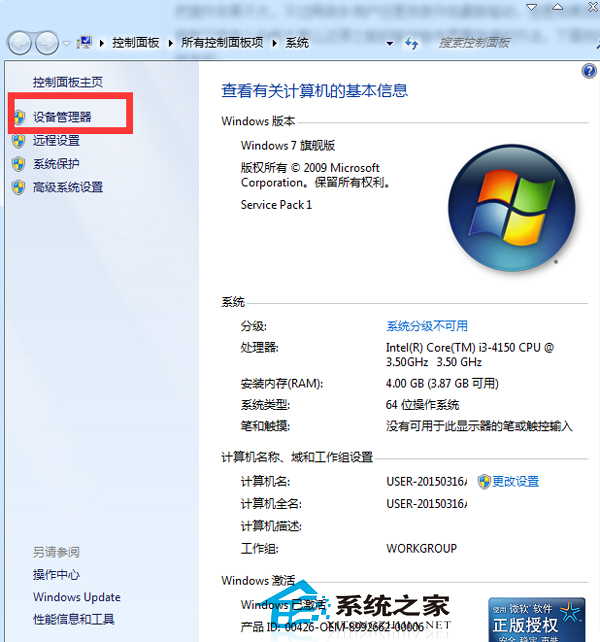
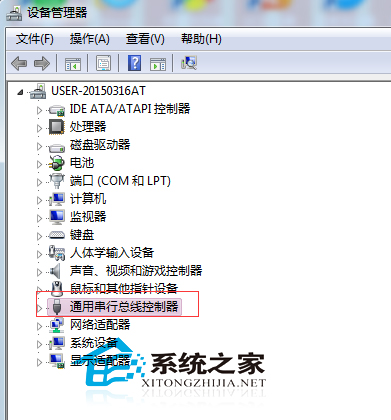
- 右鍵「電腦」 → 內容 → 左側 裝置管理員。
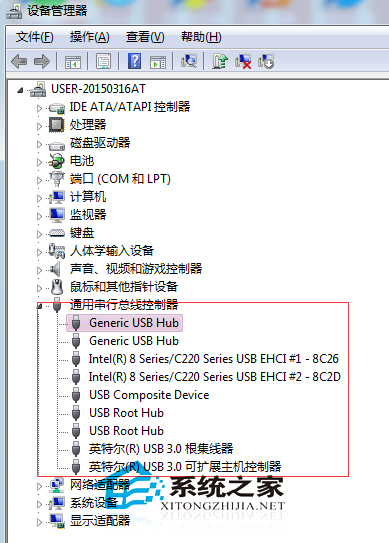
- 展開 通用序列匯流排控制器 (Universal Serial Bus controllers)。
- 在列表中找到所有 USB Root Hub (通常有 4-8 個),**逐一** 執行:
右鍵 USB Root Hub → 選擇「停用裝置」 → 確認
→ 等待 1-2 秒 → 右鍵同一項 → 選擇「啟用裝置」
- 對**每一個** USB Root Hub 重複上述「停用→啟用」動作。
- 完成後,拔除隨身碟重新插入,應即可正常識別,且後續拔插不再需要重開機。
根本優化:關閉 USB 選擇性暫停 (防止復發)
- Win+R →
powercfg.cpl → 當前電源計劃「變更計劃設定」 → 「變更進階電源設定」。
- 展開 USB 設定 → USB 選擇性暫停設定 → 「接通電源」與「使用電池」均設為 已停用。
- 確定套用。
補充檢查
- 同樣在「通用序列匯流排控制器」下,檢查 USB 大量儲存裝置 (USB Mass Storage Device) 右鍵內容 → 「電源管理」索引標籤,**取消勾選** 「允許電腦關閉這個裝置以節省電源」。
- 更新主機板晶片組驅動程式 (含 USB 3.0/3.1 控制器驅動) 至最新版。
- 嘗試更換 USB 連接埠 (優先使用機背板直連主機板的 USB 2.0/3.0 埠,避免機殼前置面板延長線供電不足)。
「停用再啟用 USB Root Hub」相當於重設 USB 控制器軟體狀態,配合關閉選擇性暫停,徹底根治 Win7 USB 二次插入識別失敗難題。