Windows 7 64 位元系統點擊右下角時間無反應、或修改後自動跳回、或提示權限不足。主因通常為:主機板電池 (CR2032) 沒電、BIOS 時間錯誤、使用者帳戶缺乏「變更系統時間」權限。以下提供分級排查與解決方案。
原因一:主機板 CMOS 電池沒電 (最常見、修改後自動跳回)
- 現象: 修改時間重開機後恢復出廠預設 (通常為 2000/2010 年初)、或運行一段時間時間漂移嚴重。
- 解法: 關機斷電開機殼 → 找到主機板鈕扣電池 (CR2032) → 取出 → 換新電池 (便利店/超市/五金行皆有售,約 10-20 元) → 裝回 → 進 BIOS 設定正確時間 → 儲存離開。
原因二:Windows 內無法修改 → 改用 BIOS 設定 (繞過系統權限問題)
- 操作: 重新開機 → 連按 Del / F2 進入 BIOS → 找到時間/日期設定 → 修正為正確值 → F10 儲存離開。
- 此法繞過 Windows 權限限制,直接寫入硬體即時時鐘 (RTC),最直接有效。
原因三:使用者帳戶缺乏「變更系統時間」權限 (點擊無反應/提示權限不足)
**僅限專業版/旗艦版/企業版** (擁有 gpedit.msc):
- Win+R →
gpedit.msc。
- 依路徑展開:電腦設定 → Windows 設定 → 安全性設定 → 本機原則 → 使用者權限指派。
- 右側找到 變更系統時間 (Change the system time),雙擊開啟。
- 點擊「新增使用者或群組」→ 輸入你的使用者帳戶名稱 → 「檢查名稱」→ 「確定」。
- 點擊「套用」→「確定」。
- **重新開機** 或 登出/登入 生效。
家用版無 gpedit.msc 的替代方案
- 使用
secpol.msc (本機安全性原則) — 家用版通常也無。
- **登錄表法 (需小心):**
HKEY_LOCAL_MACHINE\SYSTEM\CurrentControlSet\Control\Session Manager — 無直接對應權限鍵值,**不建議嘗試**。
- **最簡單:** 改用 **BIOS 設定時間** (方案二) 或 **以管理員身分執行命令提示字元** 輸入
time HH:MM:SS / date YYYY-MM-DD 修改。
自動同步網路時間 (根治時間漂移)
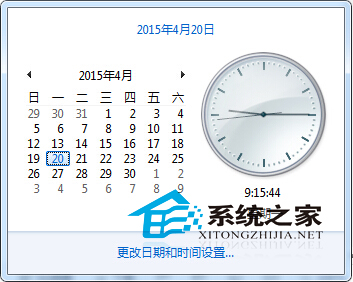
- 右鍵右下角時間 → 「調整日期/時間」 → 「網際網路時間」索引標籤。
- 點擊「變更設定」→ 勾選「與網際網路時間伺服器同步處理」→ 伺服器選 time.windows.com 或 pool.ntp.org (或國內
cn.pool.ntp.org) → 「立即同步」→ 「確定」。
- 確保「Windows Time」服務 (
services.msc → Windows Time) 為「自動」並正在執行。
依現象對號入座:電池沒電換電池、系統權限問題改 BIOS 或加權限、長期漂移開啟網路同步。三管齊下,時間永遠精準。