Intel My WiFi 技術利用無線網卡虛擬化功能,將筆記本有線/無線網絡轉發為熱點,構建小範圍無線局域網,支援設備互聯與網絡共享。本文針對 Win7 系統,詳細講解從驅動確認、熱點開啟、SSID/密碼配置、共享模式選擇到設備連接的全流程。
前置條件
- 筆記本搭載 Intel 無線網卡(Centrino 系列、AC 系列等)
- 已安裝 Intel PROSet/Wireless 軟件套件(含 My WiFi 面板),通常隨機預裝或官網下載
- 有線網卡已連接互聯網(作為上游網絡源)
完整設置步驟
1. 打開 Intel 無線工具面板
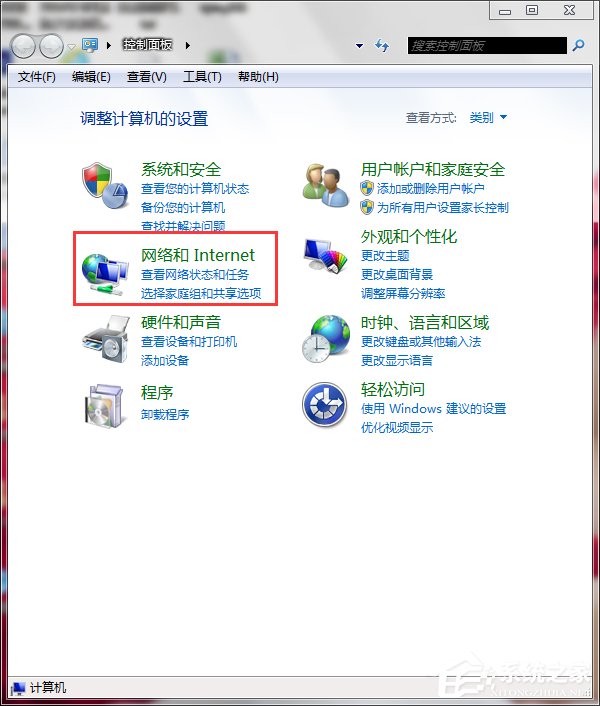
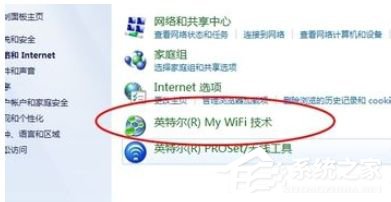
「控制面板」→「網絡和 Internet」→「Intel 無線工具」(或系統托盤圖標右鍵)
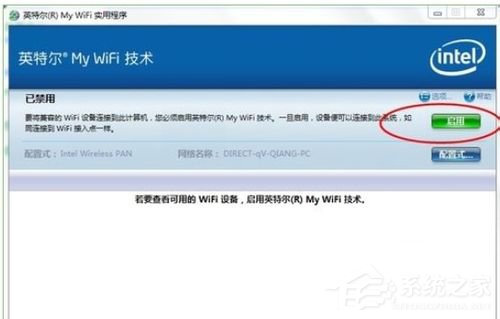
2. 啟用 My WiFi 面板
面板右側綠色「啟用」按鈕點擊一次,狀態變為「已啟用」
3. 配置熱點參數(SSID、加密、密碼)
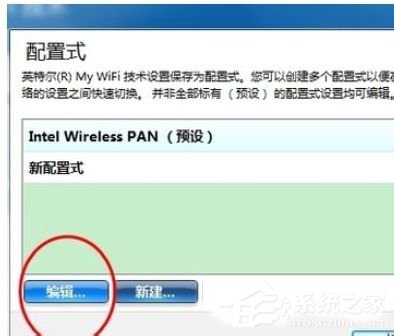
- 點擊啟用按鈕下方「配置」
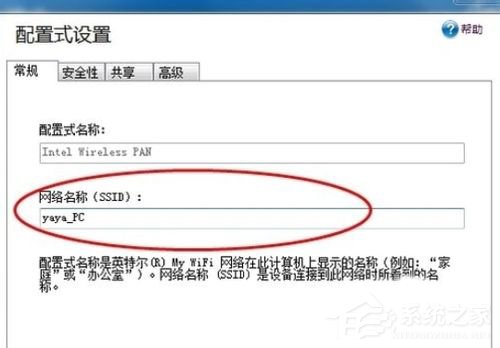
- 點擊「編輯」進入無線網絡設置
- 網絡名稱 (SSID):輸入易識別名稱(如
MyLaptop_AP)
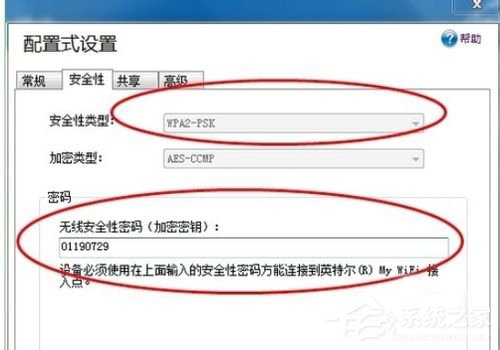
- 安全設置:選擇 WPA2-Personal (AES),設置 8-63 位強密碼
- 確定保存
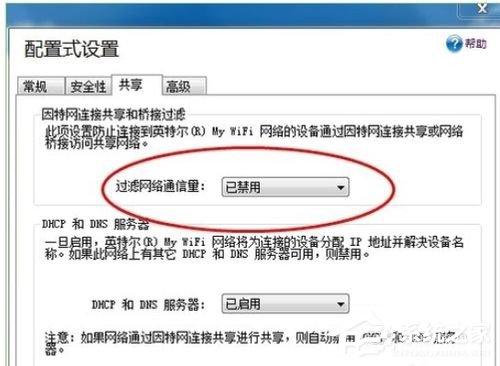
4. 選擇網絡共享模式(關鍵決策)
配置界面「過濾網絡通信量」選項:
- 啟用(默認):My WiFi 網絡與筆記本其他 WiFi 連接隔離,設備不可見,**互聯網共享被禁用**。適合純本地傳文件、局域網遊戲、隱私場景。
- 禁用:兩網絡橋接,設備可相互訪問,**共享筆記本的互聯網連接**。適合手機/平板蹭網、多設備上網。
5. 連接設備驗證
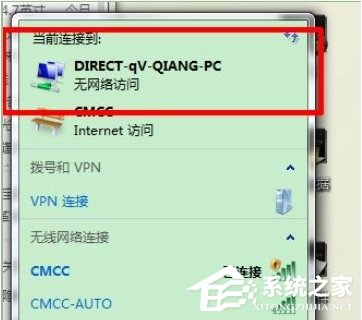
- 手機/平板/另一筆記本掃描 WiFi,找到剛設置的 SSID
- 輸入密碼連接
- 若選「禁用過濾」,設備應能直接上網;若選「啟用」,僅能訪問筆記本共享資源
常見問題排查
- 找不到 Intel 無線工具:官網下載對應型號
PROSet/Wireless Software 完整包安裝
- 啟用失敗/藍屏:更新無線網卡驅動至最新版,BIOS 更新到最新
- 共享上網不通:檢查「網絡和共享中心」→「更改適配器設置」→有線網卡右鍵屬性→「共享」勾選「允許其他網絡用戶連接」,家庭網絡選擇 My WiFi 虛擬適配器
- 頻段衝突:5GHz 頻段相容性較差,建議設置 2.4GHz 頻道(1/6/11)
替代方案對比
| 方案 | 優點 | 缺點 |
|---|
| Intel My WiFi | 硬件級虛擬化、性能好、官方驅動整合 | 僅支援 Intel 網卡、界面較老舊 |
| Windows 10 移動熱點 | 系統原生、全網卡支援、界面現代 | 需 Win10、功能較簡單 |
| Connectify / Virtual Router | 跨平台、功能豐富(流量監控、防火牆) | 免費版有廣告/限制、需額外安裝 |
| netsh hostednetwork | 命令行原生、無依賴 | 需網卡支援、配置繁瑣、Win10已棄用 |
結語:Intel My WiFi 是筆記本變身路由器的經典方案,配合「禁用過濾」實現網絡共享最實用。若網卡非 Intel 或追求更簡潔體驗,Win10 內置移動熱點或第三方工具是更好選擇。