Windows 7 內建的「磁碟管理」工具功能強大,無需第三方軟體即可對新硬碟進行分區、格式化與磁碟機代號指派。操作介面直覺,且不會造成資料遺失,是分區作業的首選工具。
分區前準備
- 確認新硬碟已正確連接並被 BIOS/UEFI 偵測。
- 以系統管理員身分執行:控制台 → 系統及安全性 → 管理工具 → 電腦管理 → 左側「磁碟管理」。
建立新簡單磁碟區步驟
- 以滑鼠右鍵點擊「未配置」空間,選擇「新增簡單磁碟區」。
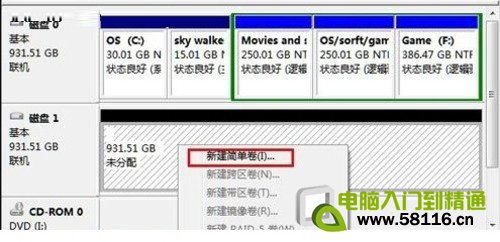
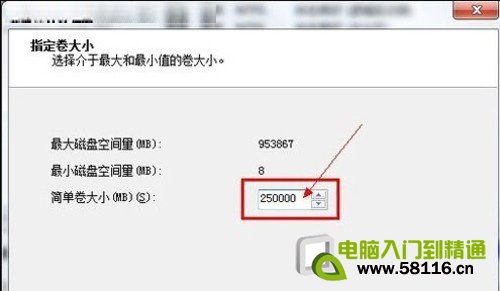
- 指定磁碟區大小
輸入欲建立的大小(單位 MB)。例如 250 GB 請輸入 256000(實際可用空間會略小於標示值,因廠商與作業系統換算方式不同)。
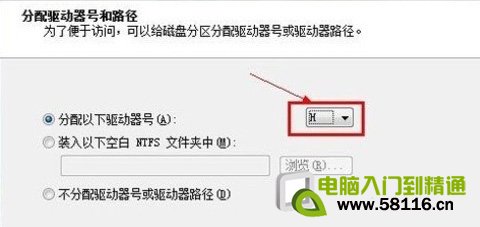
- 指派磁碟機代號
接受預設代號或自行選擇字母。
- 格式化分區
檔案系統選「NTFS」,配置單位大小用預設,磁碟區標籤可自訂(如「資料」),勾選「快速格式化」,下一步完成。
常見疑問
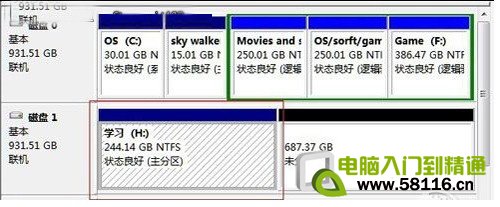
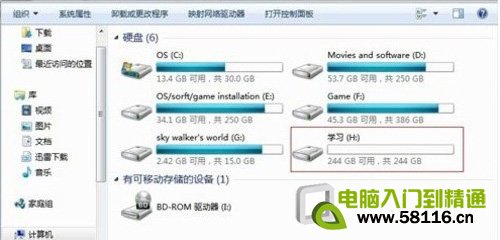
Q:為何輸入 250000 MB 顯示只有 244 GB?
A:硬碟廠商以 1000 進位(1 GB = 1,000,000,000 bytes),Windows 以 1024 進位計算,故顯示容量較小屬正常現象。
優點總結
- 系統內建、無需安裝額外軟體
- 操作乾淨不留垃圾檔案
- 熱插拔支援、不影響現有資料
- 支援 GPT/UEFI 大容量硬碟