Windows XP Windows 7 Windows 2003 Windows Vista Windows 綜合教學 Linux 系統教學
Windows 10 Windows 8 Windows 2008 Windows NT Windows Server 電腦軟體教學

Win7 移除開機登入密碼:`control userpasswords2` 一鍵實現自動登入

編輯:Win7 系統應用技巧

適用場景

  • 個人獨用電腦、實體環境安全、無敏感資料、追求開機速度。
  • ⚠ **不適用:** 攜帶外出的筆電、共用電腦、存有金融/隱私/機密資料、企業環境。

操作步驟 (最快方法)

  1. Win + R → 輸入 control userpasswords2 (或 `netplwiz`) → 回車。
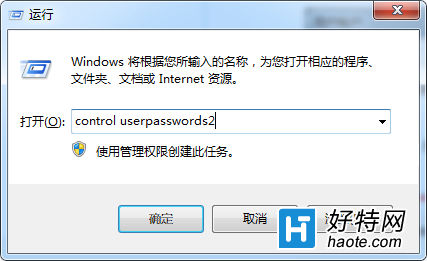
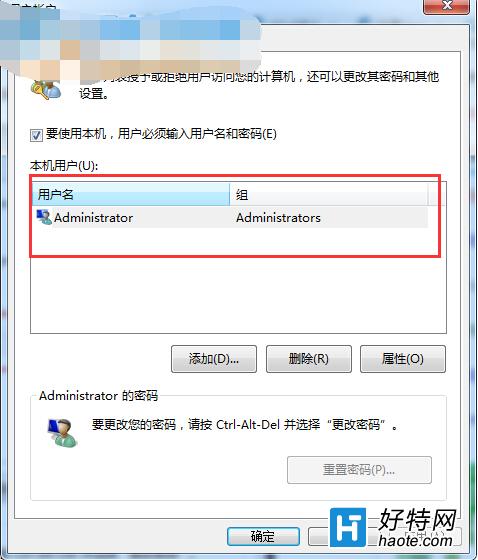
  2. 在「使用者帳號」視窗,選中目前登入的使用者帳號 (通常為 `Administrator` 或自訂帳號)。
  3. 取消勾選 「使用者必須輸入使用者名稱和密碼才能使用這台電腦」。
  4. 點擊 套用 → 彈出「自動登入」視窗 → 輸入目前帳號的 密碼 (若無密碼留空) → 確認密碼 → 確定。
  5. 點擊 確定 關閉視窗。下次重開機將直接進入桌面。

執行control userpasswords2
使用者帳號視窗選中帳號
取消勾選密碼輸入並輸入密碼

原理

此操作在註冊表 `HKEY_LOCAL_MACHINE\SOFTWARE\Microsoft\Windows NT\CurrentVersion\Winlogon` 建立/修改:
`AutoAdminLogon` = `1` (啟用自動登入)
`DefaultUserName` = 帳號名
`DefaultPassword` = 密碼 (明文儲存,故有安全風險)
`DefaultDomainName` = 本機電腦名

恢復密碼登入

  1. 同樣執行 `control userpasswords2`。
  2. 勾選 「使用者必須輸入使用者名稱和密碼...」 → 套用/確定。

替代方案:PIN 碼 / 圖片密碼 (Win8/10/11 原生,Win7 需第三方)

Win7 無原生 PIN/圖片密碼。若需平衡便利與安全,建議:
1. 設定**簡短但唯一**的密碼 (如 6-8 位含大小寫數字)。
2. 使用指紋辨識儀 (需硬體支援) + 軟體實現快速登入。
3. 鎖定電腦 (`Win + L`) 代替關機,喚醒需密碼但避免完整開機流程。

安全提醒

自動登入 = **明文密碼存儲於註冊表** + **物理接觸即可存取所有資料**。
若電腦遺失/被盜/同事惡意查看,後果自負。
**三思而後行,備份為先!**

便利與風險並存,明智選擇!

Copyright © Windows教程網 All Rights Reserved