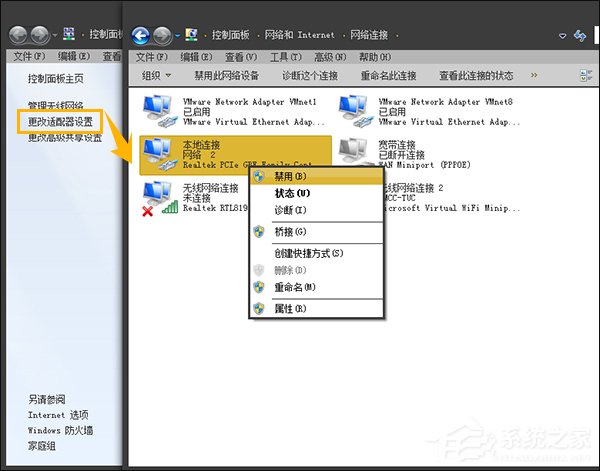
流氓軟件區別於病毒:無安裝提示、無協議勾選、靜默後台批量安裝、無卸載入口、隱藏進程、修改註冊表自啟、生成計劃任務。常規殺毒軟件因其「非病毒屬性」難以攔截。本文提供「斷網隔離 → 進程溯源 → 多維卸載 → 殘留掃除 → 註冊表/計劃任務修復」五階段深度清理法。

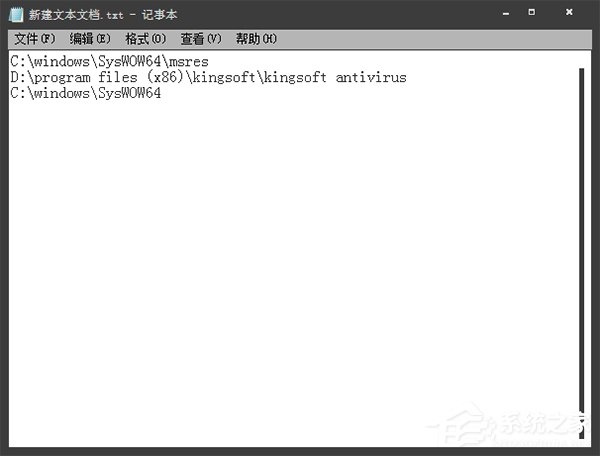
C:\Program Files\、C:\Program Files (x86)\、C:\Users\用戶名\AppData\)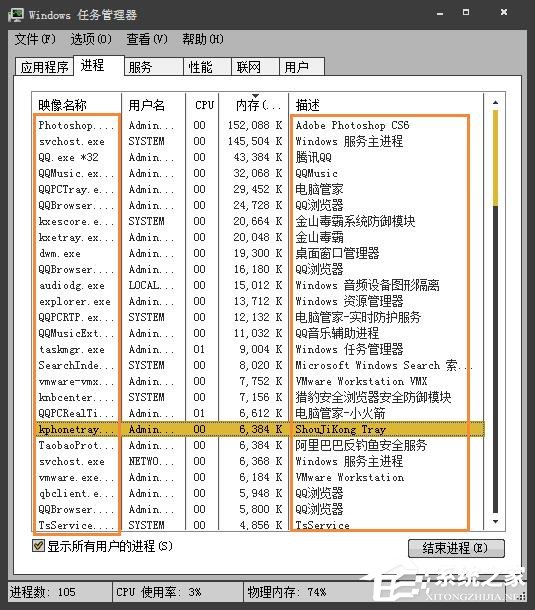
控制面板列表中可見的,逐個選中 →「卸載/更改」→ 按提示完成
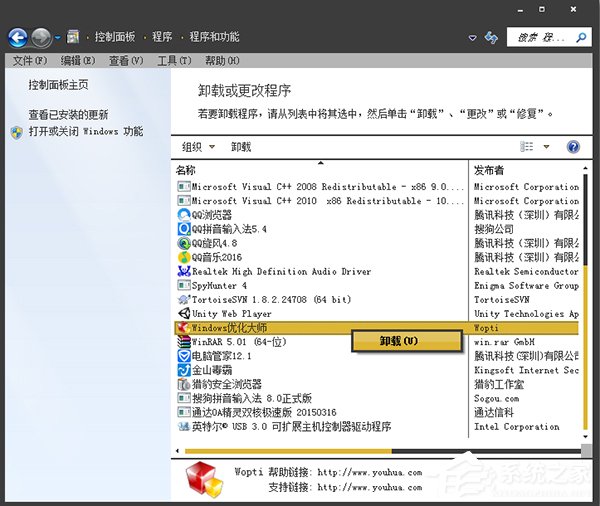
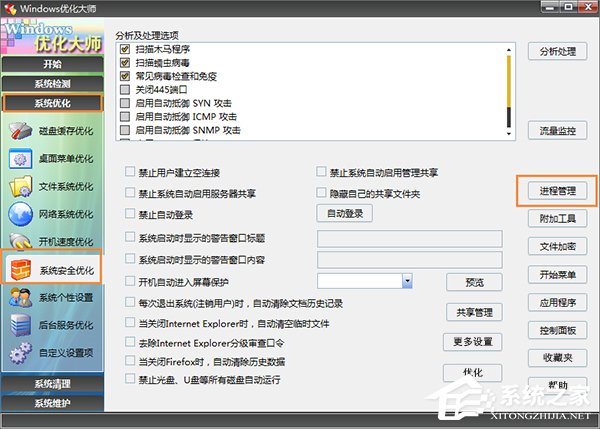
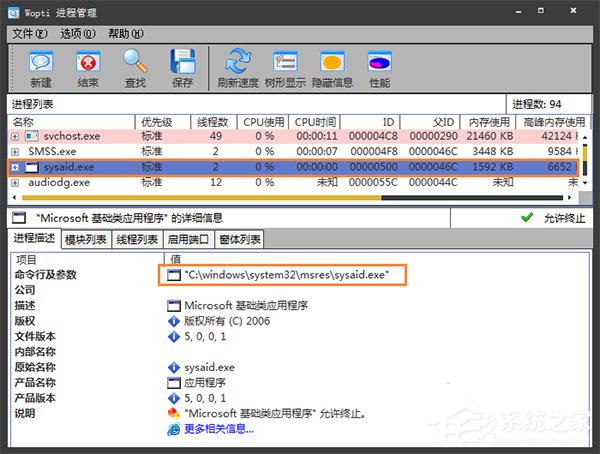
以「優化大師」為例:
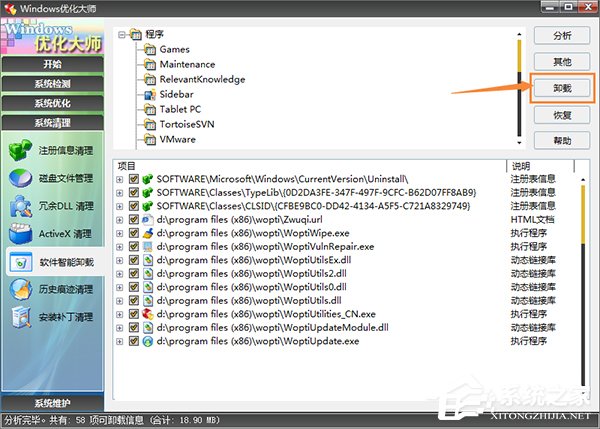
*.exe →「分析」→ 全勾選 →「卸載」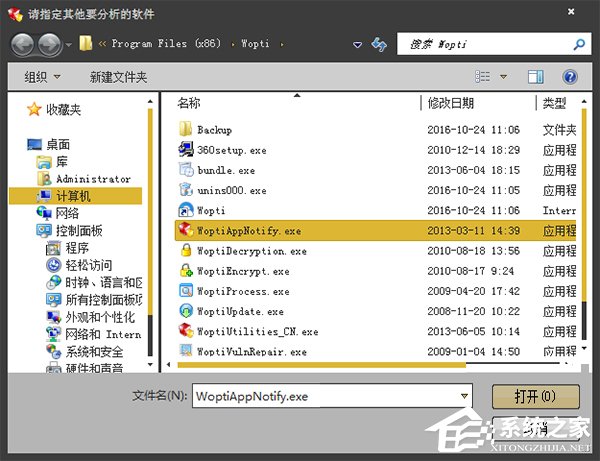
C:\Program Files\、C:\Program Files (x86)\ 下對應文件夾 Shift+Delete 永久刪除C:\Users\用戶名\AppData\Roaming\、\Local\ 下相關文件夾刪除%temp%、C:\Windows\Temp 全清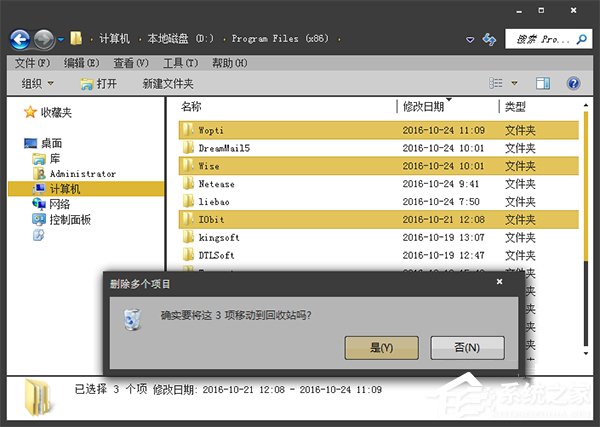
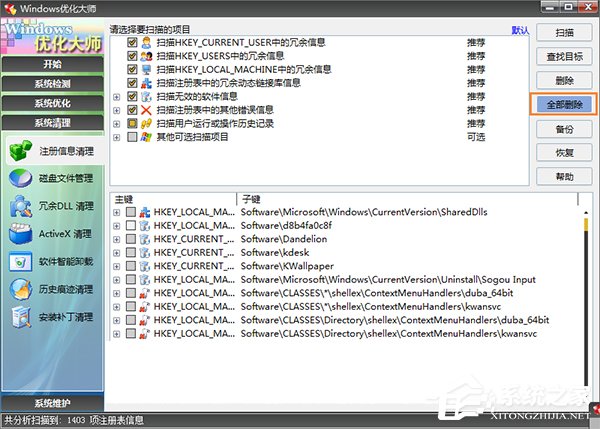
優化大師 →「系統清理」→「註冊表信息清理」→「掃描」→ 全選刪除。或手動檢查:
HKCU\Software\、HKLM\Software\ 下廠商鍵值HKCU\Software\Microsoft\Windows\CurrentVersion\Run、RunOnceHKLM\SOFTWARE\Microsoft\Windows\CurrentVersion\Run、RunOnce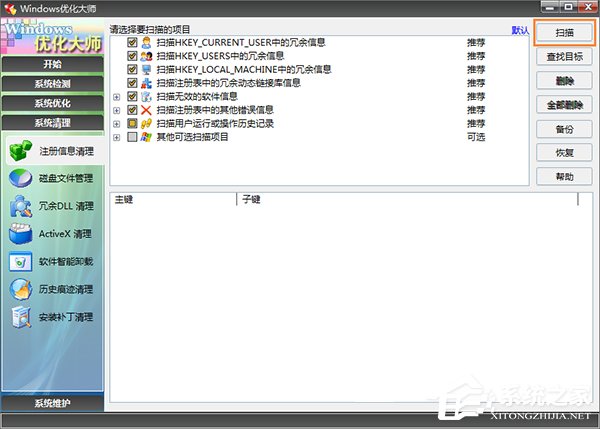
taskschd.msc 打開任務計劃程序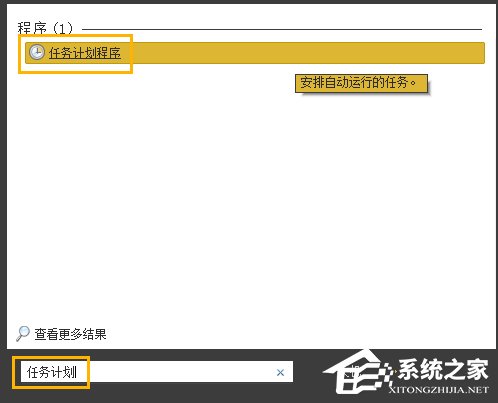
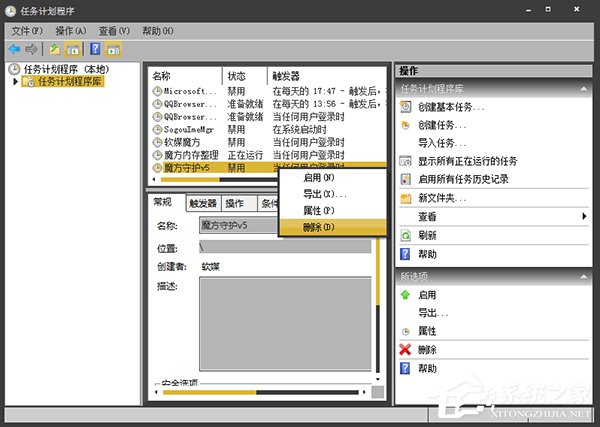
結語:流氓軟件本質是「利用用戶疏忽+系統機制」的灰色產業鏈。技術手段只能治標,養成「拒絕綁定、自定義安裝、標準用戶運行、定期審計啟動項」的安全習慣,才是治本之道。殺毒軟件並不弱,只是流氓軟件走的是「合規邊緣」而非「病毒特徵」。
解決 Win7 gpedit.msc 群組原則無法開啟:修改登錄檔啟用
Win7 IE 彈出「檢視和追蹤下載」?以系統管理員身分執行 IE 並允許活動內容執行
Windows 7 建立寬頻撥號/無線網路連線完整圖解:網路和共享中心、PPPoE、ADSL、傳統撥號、指定 IP 全攻略
Win7 相容性檢查工具雙引擎:相容性疑難解答自助修復、相容性補丁匯入解決舊軟體問題
Win7 重開機後 USB 3.0 無法使用怎麼辦?關閉電源管理節能功能即可
無法重裝系統提示「不是 Windows 而是 Windows.x」 完整 USB 重灌教學