開機啟動項過多是導致 Win7 啟動緩慢、內存常駐佔用高的主因。本文對比系統內置 msconfig、任務管理器(Win8/10 風格)、第三方優化工具三種管理方式,助你精準裁剪啟動項,實現秒級開機。
msconfig 回車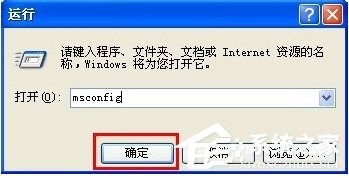
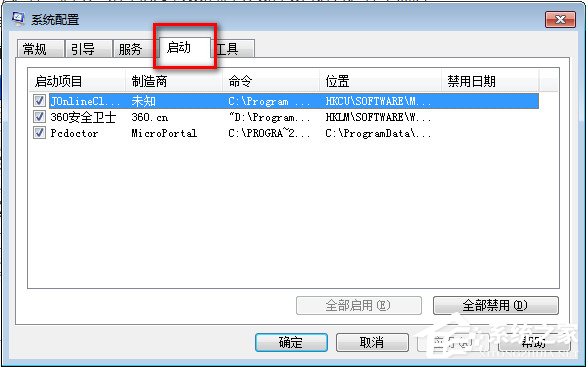
安裝 KB2670838 平台更新後,Ctrl+Shift+Esc 打開任務管理器 →「啟動」選項卡,右鍵「禁用」即可。直觀顯示「啟動影響」(高/中/低),決策更科學。
| 工具 | 優勢 | 適用場景 |
|---|---|---|
| Autoruns (Sysinternals) | 最全面、顯示所有註冊表鍵值、計劃任務、驅動、WMI、Shell擴展、綠色免安裝 | 深度清理、專業排查、檢測惡意軟件殘留 |
| CCleaner | 界面友好、備份註冊表、一鍵清理、定時監控 | 日常維護、普通用戶 |
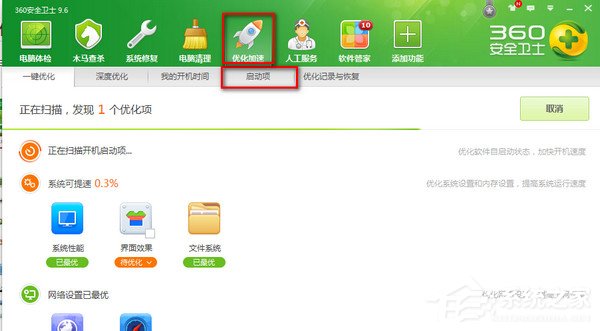
| 360/火綿 啟動項管理 | 集成殺毒、智能推薦「必禁/可禁/必留」、一鍵優化 | 追求省心、國產軟件生態用戶 |
| 項目類型 | 典型名稱 | 建議 | 理由 |
|---|---|---|---|
| 輸入法 | ctfmon.exe, IMEKRMIG.EXE | 必留 | 輸入法核心進程,禁用無法打字 |
| 殺毒/安全 | avp.exe, 360tray.exe, HuoRong.exe | 必留 | 實時防護核心 |
| 雲同步 | OneDrive, Dropbox, 百度雲 | 按需保留 | 不常用可禁用,需要時手動啟動 |
| 聲卡/顯卡面板 | RTHDCPL.EXE, IgfxTray.exe | 保留一個 | 快捷鍵切換音頻輸出/顯示模式需常駐 |
| 辦公/聊天軟件 | QQ, WeChat, OfficeSync | 建議禁用 | 登錄後自動運行即可,開機拖慢速度 |
| 驅動更新/廠商工具 | HP Support, Dell Update | 禁用 | 定期手動檢查更新即可 |
| 不明/亂碼名稱 | random.exe, update_*.exe | 禁用並掃毒 | 極大概率為流氓軟件/惡意程序 |
運行 regedit 檢查兩大核心鍵值:
HKEY_CURRENT_USER\Software\Microsoft\Windows\CurrentVersion\RunHKEY_LOCAL_MACHINE\SOFTWARE\Microsoft\Windows\CurrentVersion\Run右側值數據指向可執行文件路徑,刪除無用項。操作前必須導出分支備份!
最佳實踐:「msconfig 日常微調 + Autoruns 季度深度掃描 + 習慣安裝軟件取消『開機自啟』勾選」三位一體。切記:不確定的項目寧可保留,誤禁系統關鍵組件得不償失。