「虛擬內存不足」提示頻現,說明物理內存壓力大。虛擬內存(頁面文件 Pagefile.sys)以硬盤空間充當內存緩衝,合理設置能顯著緩解卡頓、防止程序崩潰。本文詳解計算公式、分盤策略、SSD/HDD 差異化設置與驗證方法。
核心原則
- 初始值 = 最大值(固定大小),避免動態擴縮導致磁盤碎片、性能抖動
- 推薦大小 = 物理內存 × 1.5(微軟官方建議),上限不超過物理內存 × 3
- 系統盤 (C:) 必須保留至少 200-500MB 頁面文件,保證藍屏寫入崩潰轉儲
具體設置步驟(圖文)
- 「計算機」右鍵 →「屬性」→ 左側「高級系統設置」
- 「高級」選項卡 →「性能」區域「設置」
- 「高級」→「虛擬內存」區域「更改」
- 取消勾選「自動管理所有驅動器的分頁文件大小」
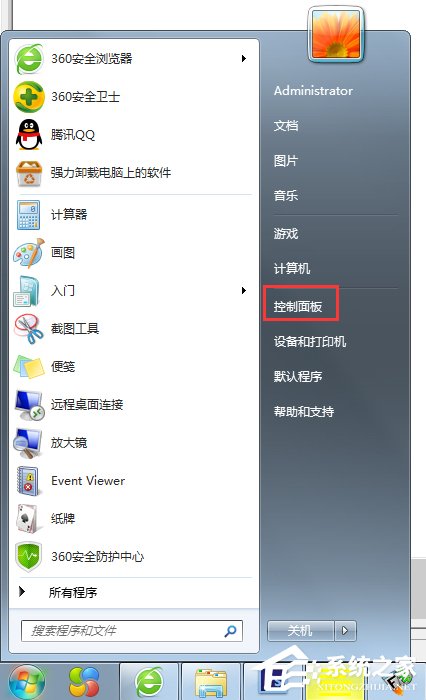
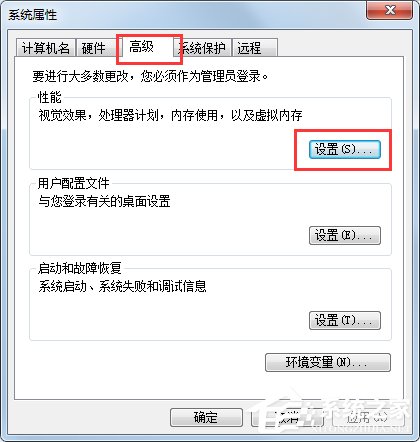
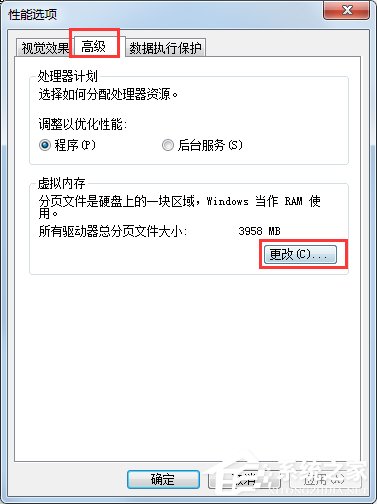
- 選中 C 槽 →「自定義大小」→ 初始/最大值按下表填入 →「設置」
- 若有機械硬盤 (D:/E:),建議在其上再建一個同樣大小的頁面文件,C 槽保留最小量
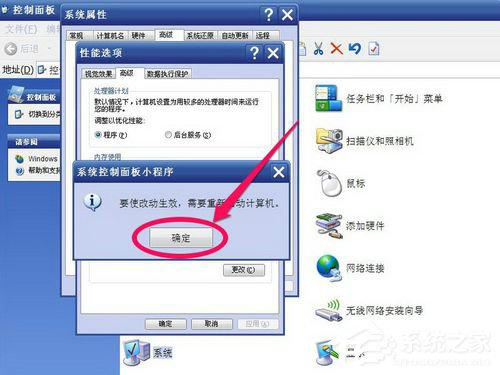
- 點擊「確定」→ 系統提示「必須重新啟動」→ 重啟生效
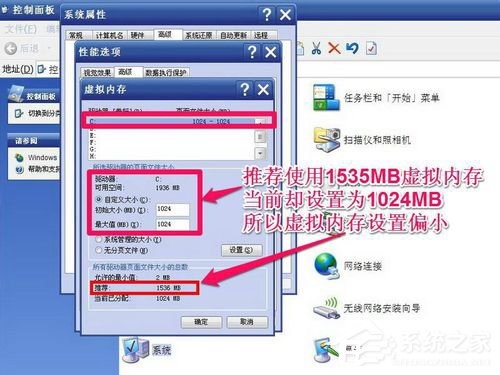
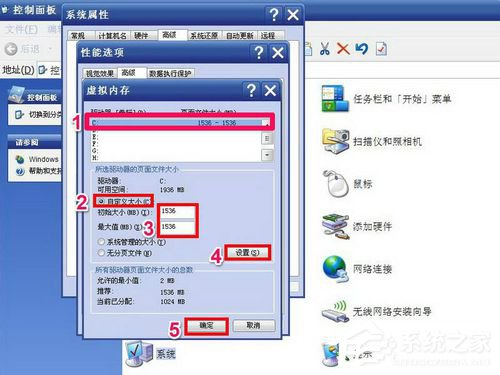
常見容量對照表(初始值 = 最大值,單位 MB)
| 物理內存 | 推薦值 (1.5×) | 保守值 (1×) | 大內存場景 (3×) | 備註 |
|---|
| 2 GB | 3072 | 2048 | 6144 | 建議升級內存 |
| 4 GB | 6144 | 4096 | 12288 | 主流辦公配置 |
| 8 GB | 12288 | 8192 | 24576 | 可適當減小 |
| 16 GB | 24576 | 16384 | — | 建議固定 16384 或系統管理 |
| 32 GB+ | — | — | — | 建議「系統自動管理」或 C盤固定 4096 |
進階優化策略
SSD 系統盤 + HDD 數據盤
- C: (SSD) 固定 2048-4096 MB(保證轉儲、減少寫入磨損)
- D: (HDD) 固定推薦值(承擔主要交換壓力)
- 原理:SSD 隨機讀寫極快,小頁面文件響應極速;HDD 循序寫入大文件優勢明顯
純 SSD / 大內存 (≥16GB) 用戶
- 可嘗試關閉虛擬內存(C: 選「無分頁文件」),但風險自負:
- 優點:減少 SSD 寫入、節省空間、強制內存常駐提速
- 缺點:內存耗盡直接 OOM 崩潰、無法生成崩潰轉儲、部分老舊軟件報錯
- 建議:保留 C: 2048 MB 為底線
驗證設置是否生效
- 重啟後,任務管理器 →「性能」→「內存」→ 查看「已提交」上限 = 物理內存 + 頁面文件總和
- 運行大內存程序(視頻渲染、虛擬機、大圖處理),觀察「硬頁錯誣」計數器(性能監視器)是否頻繁飆升
常見誤區
- 「虛擬內存越大越好」→ 錯,過大佔用寶貴硬盤空間,HDD 上頻繁擴縮產生嚴重碎片
- 「放在 RAMDisk 速度最快」→ 邏輯循環,RAMDisk 本身佔用物理內存,得不償失
- 「關閉虛擬內存省空間」→ 極度危險,系統無緩衝區直接崩潰
總結:「固定大小、1.5倍公式、C盤留底、HDD分擔、大內存可縮小」是穩健策略。設置後必須重啟,並觀察一周實際負載情況微調。內存不足根治之道永遠是加物理內存條。