Windows XP Windows 7 Windows 2003 Windows Vista Windows 綜合教學 Linux 系統教學
Windows 10 Windows 8 Windows 2008 Windows NT Windows Server 電腦軟體教學

Win7 開機報警聲(蜂鳴器)故障代碼對照與記憶體排查指南

編輯:Win7 系統應用技巧

電腦開機若發出「滴滴」報警聲且螢幕無顯示,即為 POST (Power-On Self-Test) 失敗,主機板透過蜂鳴器發出代碼提示硬體異常。Win7 系統下最常見的是記憶體相關故障。本文提供主流 BIOS 蜂鳴代碼對照表與記憶體排查實戰步驟。

主流 BIOS 蜂鳴代碼速查(以 Award/AMI 為例)

蜂鳴模式代表含義建議處理
1 短鳴系統正常啟動無需處理
2 短鳴CMOS 設定錯誤進入 BIOS 載入預設值 (Load Optimized Defaults)
1 長 1 短記憶體/主機板錯誤重插/換槽/換條記憶體
1 長 2 短顯示器/顯卡錯誤重插顯卡/更換顯示器/排查獨顯供電
1 長 3 短鍵盤控制器錯誤檢查鍵盤接口/更換鍵盤
連續長鳴記憶體未正確安裝重插記憶體金手指
連續短鳴電源/機箱機構問題檢查電源線/機箱開關線

記憶體故障實戰排查步驟(解決 90% 開機報警)

  1. 斷電開機箱:拔掉電源線,按住開機鍵 5 秒釋放殘留電荷。
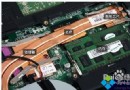
  2. 拔出記憶體:按下兩側卡扣,垂直取出記憶體條。
  3. 清潔金手指:使用橡皮擦 (或無塵布蘸無水酒精) 輕擦金手指氧化層,切勿用砂紙。
  4. 清理插槽:用吹氣球清除插槽灰塵。
  5. 重新插入:對準缺口,垂直用力插入直到卡扣自動扣住發出「咔噠」聲。
  6. 換槽測試:若多插槽,嘗試插入其他插槽(優先離 CPU 最近的槽位)。
  7. 單條測試:多條記憶體時,每次僅插一條開機,鎖定故障條。
  8. 交叉驗證:將疑似故障記憶體插至其他正常電腦測試,或借用正常記憶體測試本機。

進階:若記憶體排查無效

  • 檢查 CPU 鈕腳彎曲 / 散熱器安裝過緊導致主機板變形。
  • 主機板插槽損壞:需更換主機板。
  • 電源供電不足/波動:更換電源測試。
  • 顯卡故障:拔除獨顯改用核顯輸出排查。

開機報警聲示意

小結

開機報警聲多為記憶體接觸不良或損壞,按「拔出→擦金手指→換槽→單條測試」流程可解決絕大多數問題。若無蜂鳴器,可購買幾十元的「主機板診斷卡」插入 PCI/PCIe/LPT 接口讀取 POST 代碼精準定位。

Copyright © Windows教程網 All Rights Reserved