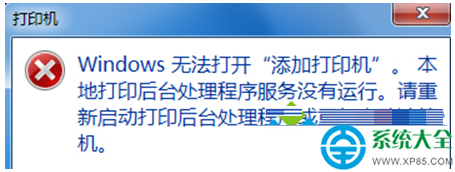
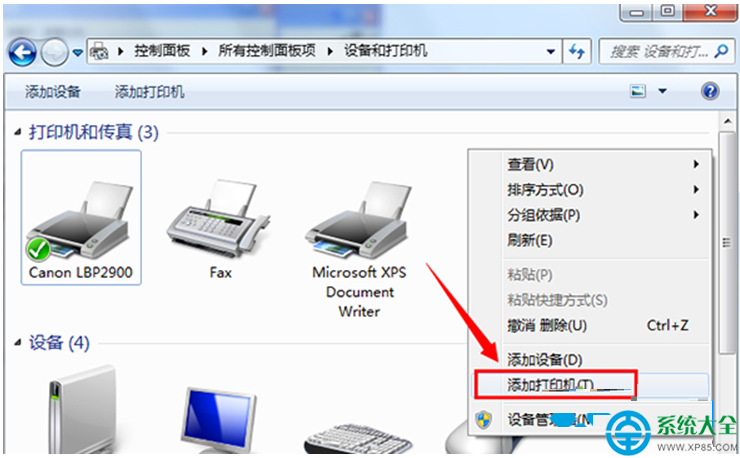
Windows 7 點擊「新增印表機」無反應或提示「無法新增印表機」,核心原因通常是 Print Spooler (列印緩衝器) 服務被停用。此服務管理所有列印作業佇列,一旦停止,列印子系統完全癱瘓。本文提供服務啟用的三種等效操作路徑。
快速解決:啟用 Print Spooler 服務
方法一:執行指令直達服務管理器(最快)
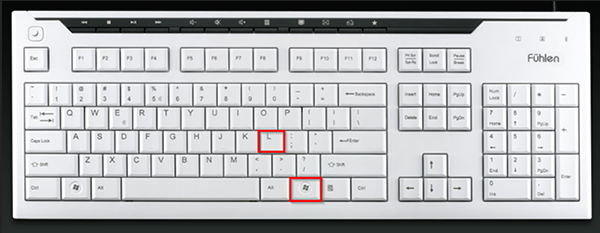
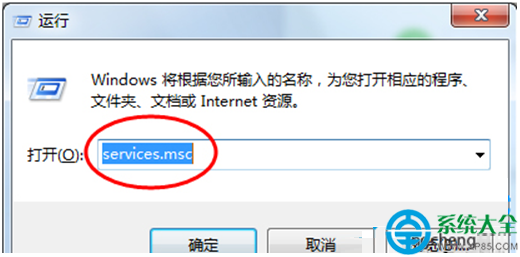
- Win + R → 輸入
services.msc → Enter。
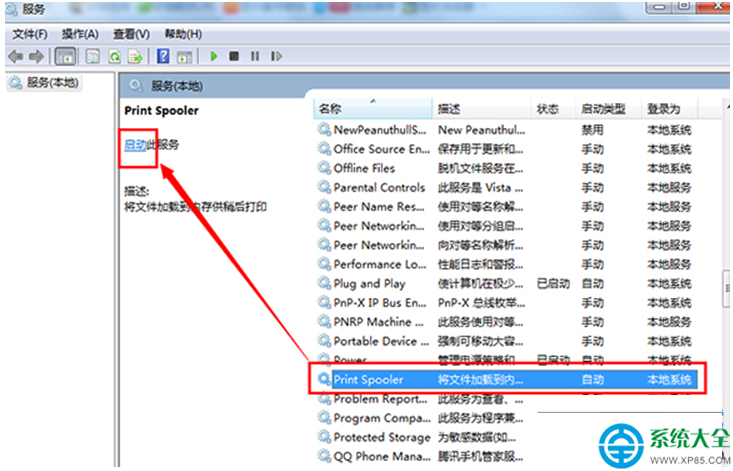
- 找到 Print Spooler,右鍵 → 「啟動」。
- 建議將「啟動類型」設為 自動,確保開機自動運行。
方法二:控制台 → 系統工具 → 服務
- 「開始」→「控制台」→ 「系統和安全性」→ 「系統工具」→ 「服務」。
- 同樣找到 Print Spooler 啟動並設為自動。
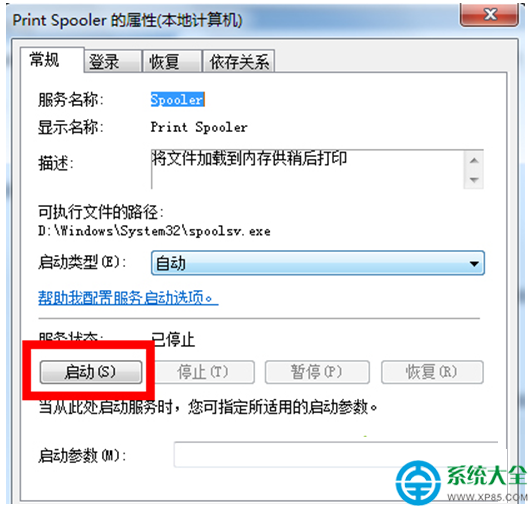
方法三:雙擊服務直接啟動
在服務清單中雙擊 Print Spooler,在「一般」分頁點擊「啟動」按鈕,啟動類型改為自動,確定。
延伸排查:若服務啟動後隨即自動停止
- 清理列印佇列殘留檔案:Win + R →
C:\Windows\System32\spool\PRINTERS → 全選刪除 (需管理員權限)。
- 檢查印表機驅動相容性:至廠商官網下載 Win7 專用驅動,避免使用 Vista/XP 驅動強制安裝。
- 系統檔案修復:管理員 CMD 執行
sfc /scannow。