現象定義
網路圖示顯示黃色驚嘆號、提示「受限」或「無法存取網際網路」,但區網其他裝置(手機、其他電腦)正常上網,代表問題在單一電腦端。
分層排查步驟
第 1 層:實體層確認
- 網路線/水晶頭損壞 → 換線測試。
- 無線訊號弱/干擾 → 靠近路由器、換 5GHz 頻段、更換無線網卡天線。
- 路由器/交換器當機 → 重開機路由器(斷電 30 秒)。
第 2 層:IP/DHCP 設定
- 網路連線 → 右鍵介面卡 → 「內容」 → IPv4 → 確認「自動取得 IP/DNS」。
- 命令提示字元(管理員)執行:
ipconfig /release
ipconfig /flushdns
ipconfig /renew
netsh winsock reset
netsh int ip reset
重開機。
第 3 層:無線網路安全性設定(針對 802.1x/政府/企業網)
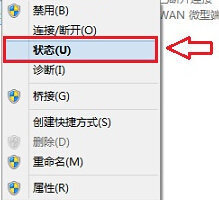
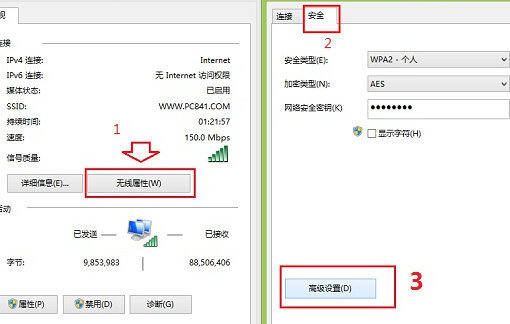
- 網路連線 → 無線網路右鍵 → 「狀態」 → 「無線內容」 → 「安全性」 → 「進階設定」。
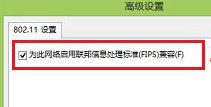
- 勾選「為此網路啟用聯邦資訊處理標準 (FIPS)」。
- 確定 → 重新連線。
第 4 層:驅動程式更新/重裝
- 裝置管理員 → 網路介面卡 → 右鍵無線/乙太網卡 → 「更新驅動程式」→ 自動搜尋。
- 失效則官網下載對應晶片組最新驅動(Intel/Realtek/Broadcom/Qualcomm)手動安裝。
- 或用「驅動人生/360驅動大師」離線驅動包安裝。
第 5 層:第三方工具一鍵修復
- 360安全衛士 → 功能大全 → 「斷網急救箱」→ 掃描修復 → 重開機。
- Windows 內建「網路疑難排解」(右鍵網路圖示 → 疑難排解)。
若所有裝置皆「受限」
問題在路由器/光猫/ISP 端:
- 重開機光猫+路由器(斷電 1 分鐘)。
- 檢查光纖/網路燈號(LOS 紅燈亮 = 斷纖,需報修)。
- 聯繫電信業者客服檢測線路/重置帳號。
進階避坑指南
- 避免同時安裝多套防毒/防火牆/網路優化軟體(驅動層衝突)。
- 企業環境請確認 802.1x 憑證/帳號密碼未過期、RADIUS 伺服器正常。
- 固定 IP 衝突:改用 DHCP 保留(路由器綁定 MAC-IP)而非手動設定靜態 IP。