Microsoft Management Console (MMC) 是 Windows 內建的管理框架,透過「新增/移除管理單元」可將分散在各處的系統管理工具(如 DNS、DHCP、IP 安全性監視器、服務、事件檢視器等)整合至單一主控台,建立專屬的「管理工具箱」,大幅提升網管與進階用戶的操作效率。本文詳細說明 Win7 下建立自訂 MMC 主控台的完整流程。
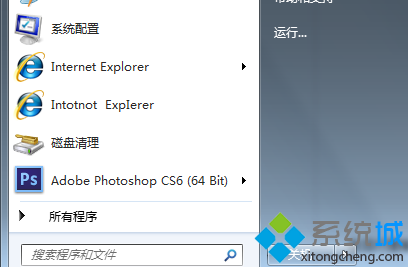
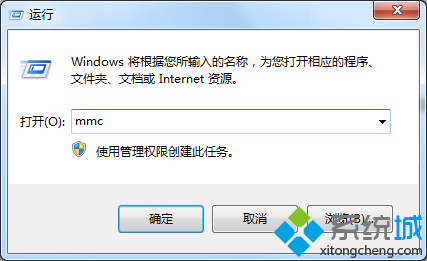
按 Win + R 輸入 mmc 按 Enter,或在「開始」搜尋 `mmc` 執行。彈出「使用者帳戶控制」提示時選「是」。
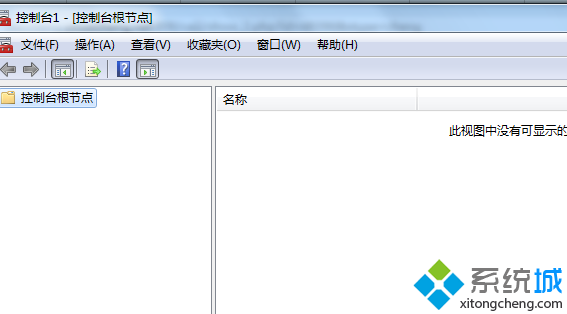
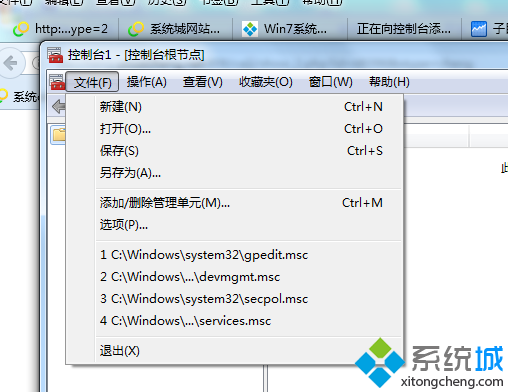
在 MMC 選單列點擊 「檔案」 → 「新增/移除管理單元」(或按 Ctrl + M)。
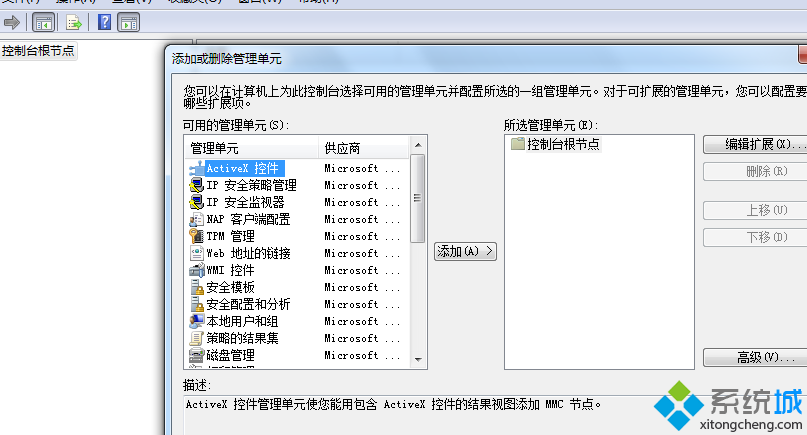
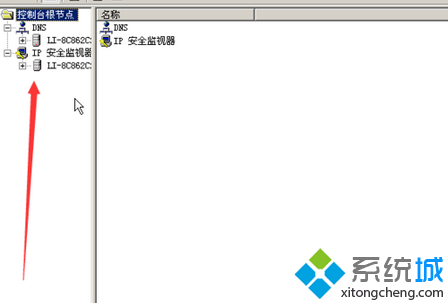
MyNetworkTools.msc),儲存位置建議放在桌面或 %USERPROFILE%\Administrative Tools(方便開始選單存取)。| 管理單元名稱 | 用途 | 適用對象 |
|---|---|---|
| DNS | 管理區域、記錄、轉寄器、條件式轉寄 | 網管、伺服器管理員 |
| DHCP | 管理範圍、租約、保留、選項、原則 | 網管 |
| IP 安全性監視器 | 檢視/管理 IPsec 原則、安全性關聯、篩選器 | 資安人員、網管 |
| 服務 | 啟動/停止/設定服務復原、登入身分 | 所有進階用戶 |
| 事件檢視器 | 篩選系統/應用程式/安全性日誌、建立自訂視圖 | 故障排除、稽核 |
| 裝置管理員 | 驅動程式更新、裝置啟用停用、資源衝突檢視 | 硬體故障排除 |
| 本地安全性原則 | 帳戶原則、本地原則、使用者權限指派、安全性選項 | 資安強化 |
| Windows 防火牆(進階安全性) | 輸入/輸出規則、連線安全性規則、監視 | 網路存取控制 |
Q:新增單元後顯示「存取被拒」或空白?
A:請以「系統管理員身分執行」開啟 MMC(右鍵 `mmc.exe` 選「以系統管理員身分執行」),並確認目標服務(如 DNS Server、DHCP Server)已安裝且運行中。
Q:Win7 家用版缺少某些管理單元(如 Group Policy Management)?
A:家用版精簡了部分伺服器級管理工具,需升級至專業版/企業版/旗艦版,或安裝 RSAT(遠端伺服器管理工具)套件。
善用 MMC 打造專屬主控台,將零散管理工具整合為單一介面,不僅節省切換視窗時間,更能建立標準化操作流程,是邁向專業系統管理的關鍵技能。