Windows XP Windows 7 Windows 2003 Windows Vista Windows 綜合教學 Linux 系統教學
Windows 10 Windows 8 Windows 2008 Windows NT Windows Server 電腦軟體教學

Win7 看優酷視頻卡頓、花屏?啟用硬體加速與清理記憶體輕鬆解決

編輯:Win7 系統應用技巧

在 Windows 7 系統上使用優酷網頁版觀看視頻時,常遇到畫面卡頓、延遲甚至花屏(綠屏、閃爍)的問題。這通常是因為瀏覽器未啟用硬體加速、系統記憶體不足或 Flash Player 設定不當導致。本文提供三招實用解法,幫助您流暢追劇。

解決方法

方法 1:釋放系統資源(適用於配置較舊電腦)

觀看視頻前,關閉不必要的網頁分頁、下載工具、聊天軟體等佔用記憶體的程式,為瀏覽器騰出更多記憶體空間。Win7 建議可用記憶體保持在 1GB 以上以流暢播放 1080P 視頻。
方法 2:啟用 Flash Player 硬體加速(關鍵步驟)

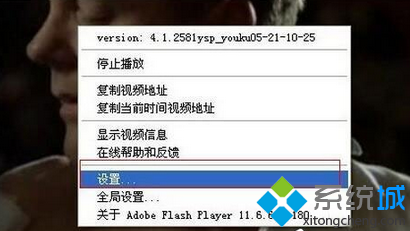
  1. 在播放視頻的畫面上按滑鼠右鍵,選擇 「設定」。
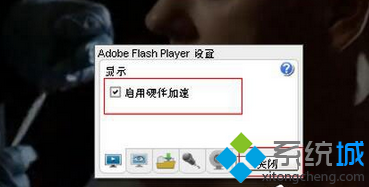
  2. 在「Adobe Flash Player 設定」視窗中,確認 「啟用硬體加速」 核取方塊已勾選。
  3. 點選「關閉」儲存設定。
Flash Player 設定選單
勾選啟用硬體加速

原理: 啟用硬體加速後,視頻解碼工作會從 CPU 轉移到顯示晶片 (GPU) 處理,大幅降低 CPU 佔用,解決卡頓與花屏問題。

方法 3:徹底重啟瀏覽器並清理快取

  1. 複製當前視頻網址備份。
  2. 完全關閉瀏覽器(檢查工作管理員確認無殘留進程)。
  3. 使用系統自帶「磁碟清理」或第三方工具(如 CCleaner)清理瀏覽器快取與臨時檔案。
  4. 重新開啟瀏覽器,貼上網址播放視頻測試。

進階建議

  • 若問題持續,嘗試更新顯示卡驅動程式至最新版本。
  • 考慮使用優酷官方客戶端播放,通常比網頁版更穩定。
  • 確認網路頻寬充足,必要時切換較低畫質(如 720P)。

總結

「啟用硬體加速」是解決 Win7 看優酷卡頓、花屏的核心方案,搭配清理記憶體與快取,絕大多數情況下能恢復流暢播放。操作簡單,無需安裝額外軟體,建議優先嘗試。

Copyright © Windows教程網 All Rights Reserved