微軟官方發布的累積更新包通常為 .cab 格式,雙擊無法直接安裝,需使用命令列工具 DISM 才能部署。對於不熟悉指令的使用者來說相當不便。本文教您透過修改登錄檔,在 .cab 檔案的右鍵選單中新增「安裝本更新包」選項,並自動以管理員權限執行安裝,支援 Win7、Win8.1 和 Win10 系統。
按 Win + R 開啟「執行」,輸入 regedit 並按 Enter。
在登錄編輯器左側導覽列依序展開:
HKEY_CLASSES_ROOT\CABFolder\Shell
Shell 上按右鍵 → 新增 → 機碼,命名為 runas。runas,在右側空白處按右鍵 → 新增 → 字串值,命名為 HasLUAShield,數值資料留空(這會顯示 UAC 盾牌圖示)。runas 下的 「預設」 字串值,將 數值資料 設為:安裝本更新包(這是右鍵選單顯示的文字)。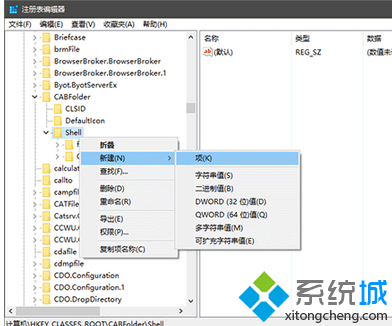
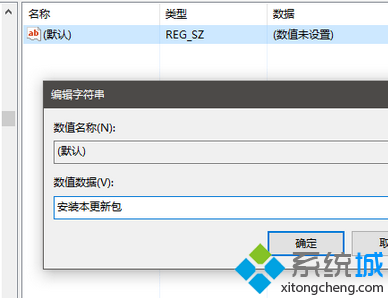
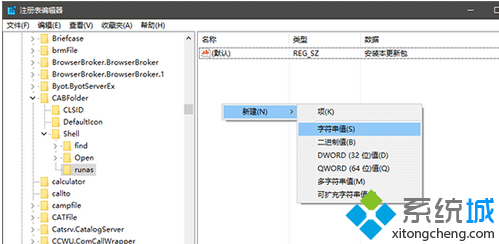
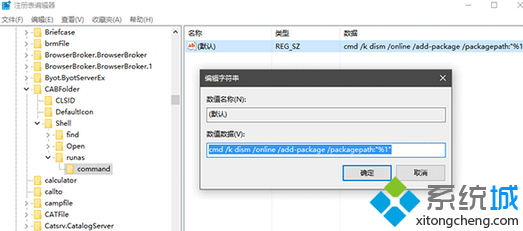
runas 上按右鍵 → 新增 → 機碼,命名為 command。command,雙擊右側的 「預設」 字串值,將 數值資料 設為:cmd /k dism /online /add-package /packagepath:"%1"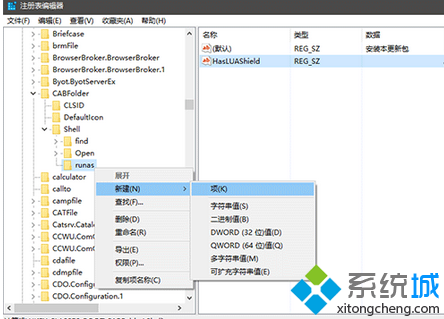
.cab 更新包按右鍵,選擇 「安裝本更新包」,確認 UAC 提示後等待安裝完成。runas 機碼即可恢復原狀。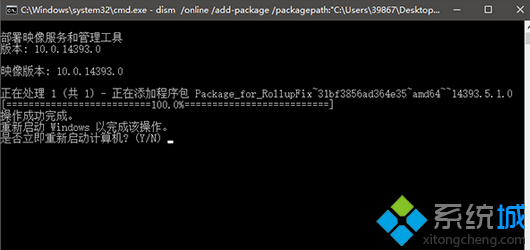
此方法利用 runas 機碼觸發 UAC 提權,並透傳檔案路徑 %1 給 DISM 工具進行離線套件安裝。cmd /k 參數保留命令視窗,方便查看安裝日誌與重開機提示(輸入 Y 確認重開機)。