Windows 7 區域網路環境下,明明能看到對方電腦卻雙擊提示「輸入網路密碼」或「登入失敗:未授予使用者要求的登入類型」。核心原因在於「被存取端」的共享與安全性原則設定不當。本文針對 Guest 存取模式 與 Windows 驗證模式 兩種情境,提供完整圖文設定教學。
核心觀念:問題出在「被存取端」
- Guest 模式:無需帳密,需啟用 Guest 帳號、關閉密碼保護共享、允許 Everyone 存取。
- Windows 驗證模式:需輸入被存取端的有效帳號密碼,需建立同帳號密碼或設定特定使用者權限。
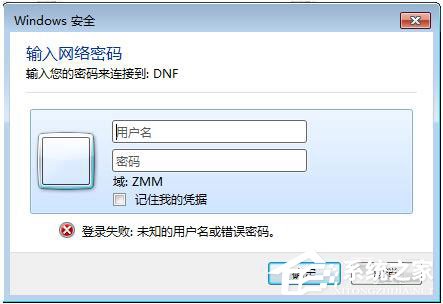
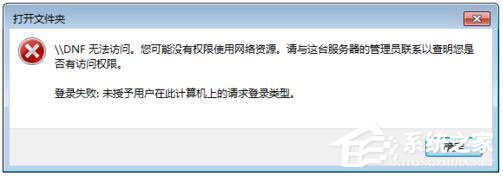
情境一:啟用 Guest 免密存取(適合家庭/小型辦公室)
- 右鍵「電腦」→「管理」→ 「本機使用者和群組」→ 「使用者」→ 雙擊 Guest → 取消勾選「帳號已停用」 → 確定。
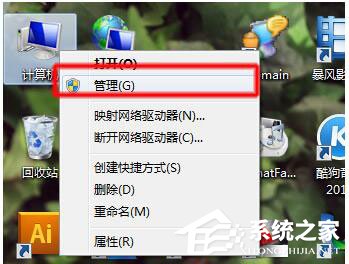
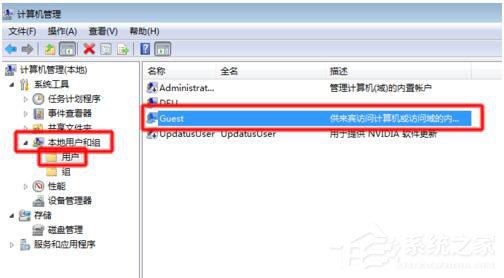
- 控制台 → 網路和共用中心 → 「變更進階共用設定」→ 目前設定檔(家庭或工作)下:
☑ 啟用網路探索 ☑ 啟用檔案和印表機共用 ☑ 關閉密碼保護共用 → 儲存變更。
- 共用資料夾右鍵 → 「內容」→ 「共用」頁籤 → 「進階共用」→ 勾選「共用此資料夾」→ 「權限」→ Everyone → 允許「讀取」/「變更」 → 確定。
同頁籤「安全性」頁籤同樣加入 Everyone 權限。
- 本機安全性原則:
secpol.msc → 「本機原則」→ 「安全性選項」→ 網路存取:本機帳號的共用和安全性模型 → 設為 Guest 只有(或「傳統」) → 重開機。
情境二:Windows 驗證模式(較安全,適合企業)
- 被存取端建立專用帳號(如
shareuser),設定強密碼、設為「密碼永不過期」。
- 共用資料夾「安全性」與「共用權限」僅加入該帳號,移除 Everyone/Guest。
- 存取端:Win+R →
\\IP位址 → 輸入 shareuser 及密碼 → 勾選「記住我的認證」。
- 本機安全性原則:網路存取:本機帳號的共用和安全性模型 → 設為 傳統。
常見誤區快速查核表
| 症狀 | 可能原因 | 快速修正 |
|---|
| 看得到電腦但點進去要密碼 | 密碼保護共用開啟 / Guest 停用 | 關閉密碼保護共用 + 啟用 Guest |
| 輸入正確帳密仍失敗 | 安全性原則為「Guest 只有」但用帳密登入 | 改原則為「傳統」或建立同帳密 |
| 防火牆封鎖 | 公用網路設定檔封鎖檔案共用 | 將網路設為「家庭/工作」或開放防火牆規則 |
| 工作群組名稱不同 | 兩台電腦 WORKGROUP 不一致 | 統一修改為相同工作群組名稱 |