Windows 7 運行《英雄聯盟》(LOL)時頻繁彈出「伺服器連線異常,即將退出,請重新進入遊戲」。經測試多為本機防火牆攔截遊戲連線、IE 進階設定衝突、或區域網路異常導致。本文提供三大針對性解決方案,按可能性排序。
方案一:關閉 Windows 防火牆服務(最常見有效)
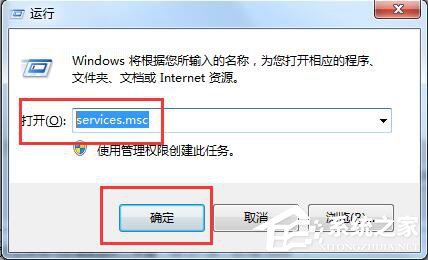
- Win+R →
services.msc → 開啟服務管理員。
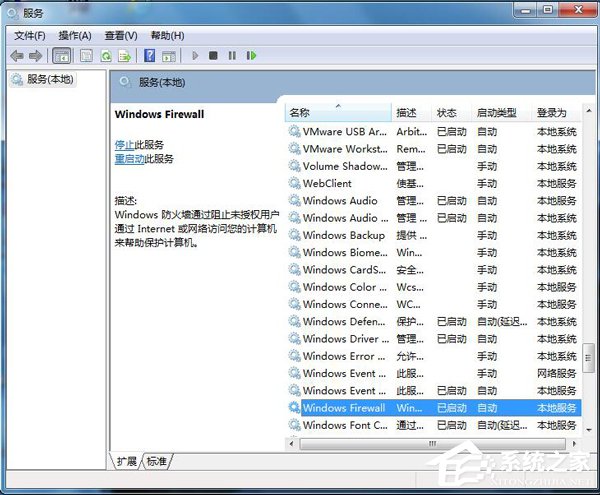
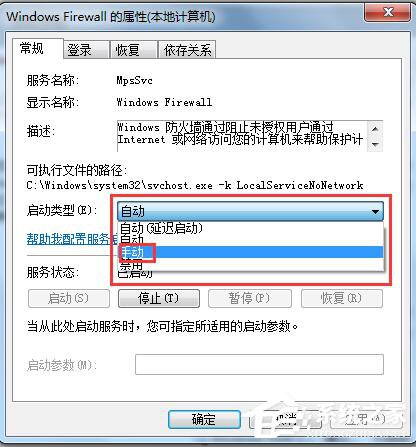
- 找到 Windows Firewall(Windows 防火牆) → 雙擊開啟屬性。
- 「啟動類型」改為 手動,「服務狀態」點選 停止 → 確定。
- 重新啟動遊戲測試。
> ⚠️ **安全提醒**:關閉防火牆會降低系統防護,建議改用第三方防火牆(如 Comodo、ZoneAlarm)或在防火牆「允許的應用程式」中加入 LOL 主程式(
LeagueClient.exe、
Client.exe)並勾選「公用/私人」網路。
方案二:調整 IE 進階安全性設定(解決 ActiveX/腳本衝突)
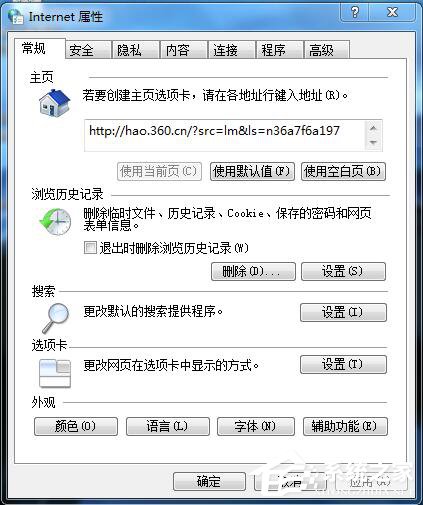
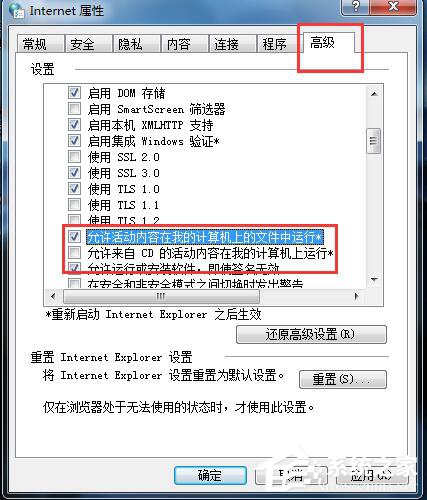
- 桌面 IE 圖示右鍵 → 「內容」 → 「進階」頁籤。
- 捲動至「安全性」區段,勾選以下三項:
- ☑ 允許在我的電腦上執行作用中的內容
- ☑ 允許執行或安裝軟體,即使簽章無效
- ☑ 不驗證發行者憑證即執行 ActiveX 控制項
- 點選「套用」→「確定」→ 重新啟動 IE 與遊戲。
方案三:網路診斷與重置(排除區域網路異常)
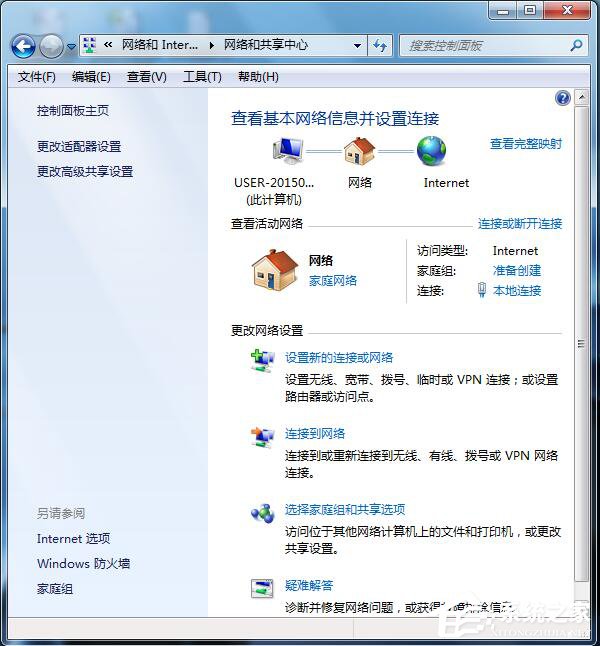
- 桌面「網路」圖示右鍵 → 「內容」 → 「變更介面卡設定」。
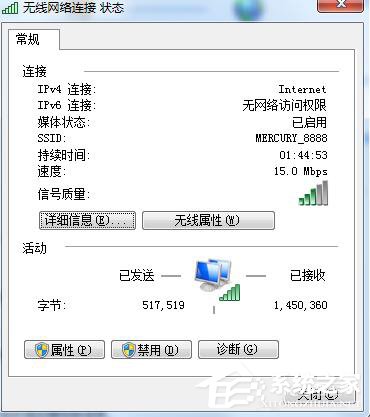
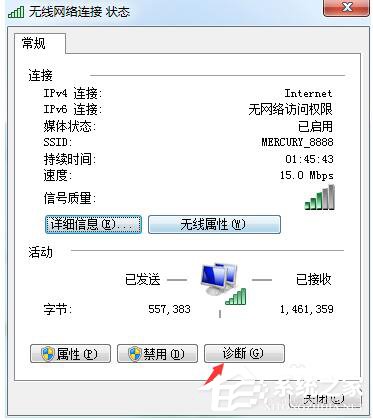
- 當前連線的網路介面卡右鍵 → 「診斷」 → 等待自動修復。
- 若診斷無效:管理員 CMD 依序執行:
netsh winsock reset
netsh int ip reset
ipconfig /release
ipconfig /renew
ipconfig /flushdns
補充建議
- 更新顯示卡驅動至最新版(NVIDIA/AMD 官網)。
- 遊戲客戶端修復:Garena/WeGame/官方啟動器 → 遊戲修復功能。
- 確認系統時間正確(時間偏差會導致 SSL/TLS 驗證失敗)。
- 嘗試使用 VPN/遊戲加速器(迅遊、UU、網易 UU)切換節點。