快速恢復步驟(Windows 10/11)
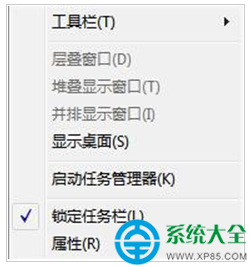
- 右鍵點擊工作列空白處 → 選擇「工作列設定」。
- 捲動至「通知區域」區塊,點選「開啟或關閉系統圖示」。
- 將「音量」、「電源」(筆電)或「網路」等開關切為「開啟」。
進階修復(若上述無效)
方法一:重新註冊系統圖示
- Win+R 輸入
regedit 開啟登錄編輯器。
- 瀏覽至:
HKEY_CURRENT_USER\Software\Classes\Local Settings\Software\Microsoft\Windows\CurrentVersion\TrayNotify
- 刪除
IconStreams 與 PastIconsStream 兩個值。
- 重新啟動「Windows 檔案總管」(工作管理員 → 右鍵 → 重新啟動)。
方法二:更新聲卡/晶片組驅動
前往筆電/主機板官網下載最新音訊驅動與晶片組驅動安裝,重開機後圖示通常會回來。
方法三:系統檔案修復
- 以系統管理員身分開啟「命令提示字元」或「PowerShell」。
- 執行:
sfc /scannow 並等待完成。
- 重新啟動電腦。
常見誤區
- 控制面板的「聲音」或「電源選項」中勾選「在工作列顯示圖示」已為舊版 Windows 設定,新版請依上方「工作列設定」操作。
- 圖示可能只是被隱藏在「顯示隱藏的圖示」三角形裡,請先點擊展開確認。
總結
90% 情況只需在「工作列設定」開啟系統圖示即可解決;若無效再嘗試登錄重註冊或驅動更新。