更新顯卡驅動後出現花屏、解析度鎖定、黑屏,多半是新驅動與舊版/萬用驅動衝突。進入安全模式徹底移除舊驅動再裝官方正確版本即可解決。
修復流程
- 開機連續點擊 F8 進入「進階開機選項」→ 選「安全模式」。
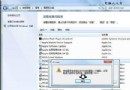
- 桌面「電腦」右鍵 → 「管理」 → 「裝置管理員」 → 「顯示配接器」展開。
- 右鍵顯示卡 → 「解除安裝裝置」 → 勾選「嘗試刪除此裝置的驅動程式軟體」 → 確定。
- 重新開機進入正常模式,此時顯卡處於無驅動狀態(畫面正常但效能低)。
- 至顯卡廠商官網(NVIDIA/AMD/Intel)依型號下載最新 WHQL 認證驅動,或使用「驅動精靈」輔助安裝。
- 安裝完成重開機,花屏問題解除。
避坑指南:切勿直接在裝置管理員「更新驅動程式」選「自動搜尋」,Windows Update 提供的驅動常非最新版且易衝突。