Windows XP Windows 7 Windows 2003 Windows Vista Windows 綜合教學 Linux 系統教學
Windows 10 Windows 8 Windows 2008 Windows NT Windows Server 電腦軟體教學

Win7 IE 瀏覽器壞了怎麼修?重設與還原進階設定雙重修復法

編輯:Win7 系統應用技巧

Internet Explorer 出現網頁無法開啟、圖片錯位、腳本錯誤、外掛衝突等疑難雜癥,多數源於設定被惡意軟體篡改、增益集損壞、安全區域配置錯誤。Windows 7 內建「重設 IE 設定」與「還原進階設定」兩大核心修復功能,可將 IE 還原至出廠狀態,解決 90% 以上軟體層面問題。本文演示完整修復流程。
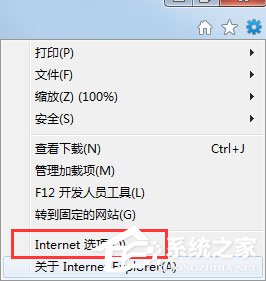
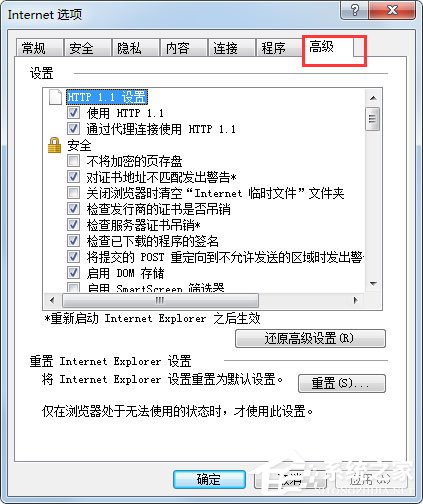
修復方案一:重設 Internet Explorer 設定 (標準修復,保留收藏夠/Feeds)

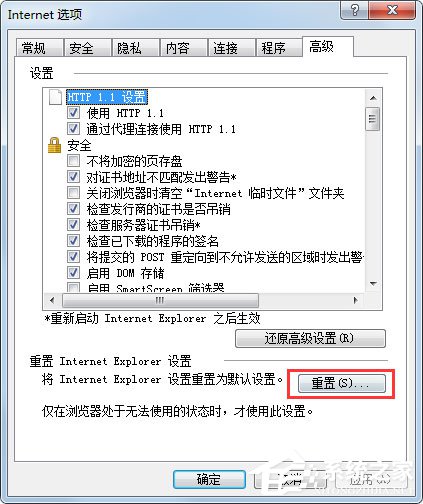
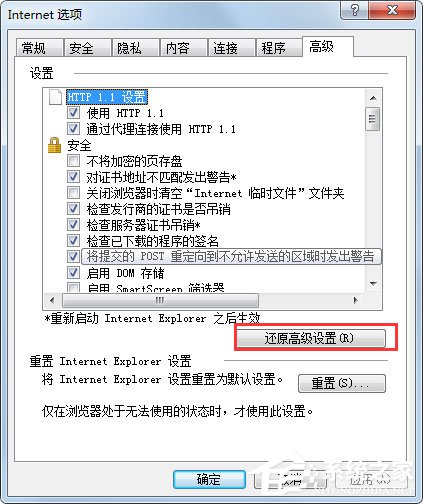
  1. 開啟 IE → 齒輪圖示 →「網際網路選項」→「進階」標籤。
  2. 點擊底部「重設」按鈕 → 彈出確認視窗。
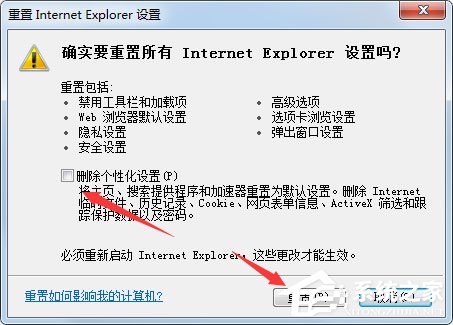
  3. 關鍵選項:勾選「刪除個人設定」 (包含暫存檔、歷程記錄、Cookie、表單資料、密碼、追蹤保護清單) →「重設」。
    不勾選 僅重設安全區域/隱私/進階/連線等設定,保留個人資料。
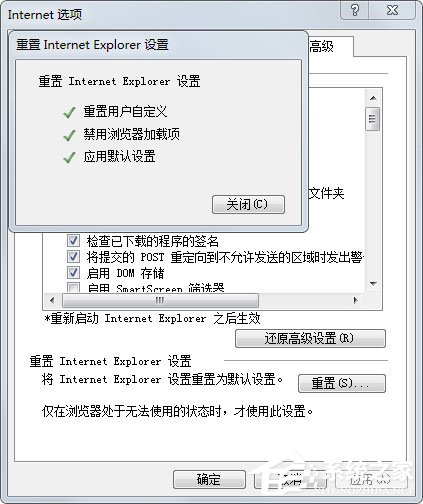
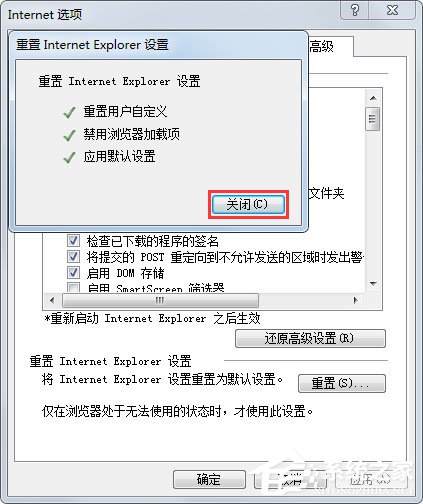
  4. 等待進度條完成 →「關閉」→ 重新啟動 IE 生效。

修復方案二:還原進階設定 (深度修復,相當於重裝 IE)

  1. 同樣在「進階」標籤 → 點擊「還原進階設定」按鈕。
  2. 此操作將所有「進階」標籤下百餘項設定 (多媒體/瀏覽/安全性/HTTP/列印/搜尋/國際/編碼/辨識/無障礙) 一鍵還原預設值,效力強於「重設」。
  3. 建議搭配「重設」使用:先「還原進階設定」→ 再「重設」並勾選「刪除個人設定」→ 重開機,達到準重裝效果。

命令列無介面修復 (適用自動化/無法開啟 IE 時)

:: 管理員 CMD/PowerShell 執行
RunDll32.exe advpack.dll,LaunchINFSection %windir%\INF\ie.inf,DefaultInstall.User
:: 或
rundll32.exe iedkcs32.dll,ClearWinInetCache
:: 重設 IE (含刪除個人設定)
control inetcpl.cpl,,/reset

常見問題對應修復策略

症狀推薦修復順序
網頁版面錯亂/圖片不顯示/腳本錯誤重設 (勾選刪除個人設定) → 還原進階設定
ActiveX/工具列/增益集導致崩潰重設 → 管理增益集停用可疑項 → 還原進階設定
安全區域/隱私/Proxy 設定被惡意修改重設 (勾選刪除個人設定) → 手動重新配置 Proxy/信任網站
IE 閃退/無法啟動/開啟即關閉安全模式執行重設 → 解除安裝 IE 更新 (控制台→程式和功能→檢視已安裝更新) → sfc /scannow
憑證/SSL/TLS 錯誤還原進階設定 (含 SSL/TLS 版本選項) → 清除 SSL 狀態 (內容標籤→清除 SSL 狀態) → 更新根憑證

現實建議

IE 11 於 2022 年 6 月 15 日正式停止支援,Windows 7 更於 2020 年 1 月結束延伸支援。任何修復均屬權宜之計,強烈建議:

  • 一般用戶:遷移至 Microsoft Edge (IE 模式相容舊站) / Chrome / Firefox。
  • 企業舊系統:使用 Edge IE 模式清單 / 虛擬機 / RemoteApp 隔離運行 IE 相依應用。
  • 開發測試:使用 BrowserStack / VM 快照 維持乾淨 IE 環境。
Copyright © Windows教程網 All Rights Reserved