無線路由器的 SSID 廣播功能決定了 Wi-Fi 訊號是否會被裝置自動搜尋到。開啟時,手機、筆電等裝置掃描網路時就能直接看到該熱點名稱;關閉後,網路名稱將隱藏,雖然能提升一定的安全性,但連線時需手動輸入完整的 SSID 名稱與密碼。
一、進入路由器管理介面設定 SSID 廣播
- 確保電腦已連接路由器(有線或無線皆可),開啟瀏覽器,在網址列輸入
192.168.1.1 或 192.168.0.1(視路由器品牌而定),按 Enter 進入登入頁。
- 輸入管理員帳號密碼(預設常為 admin/admin,建議首次登入即修改),進入路由器後台管理介面。
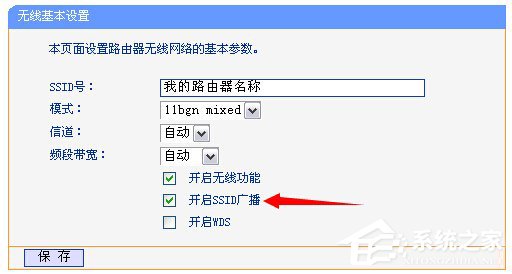
- 在左側選單找到 「無線設定」 → 「基本設定」(或稱「無線基本設定」)。
- 在右側畫面中尋找 「SSID 廣播」 或 「啟用 SSID 廣播」 選項,通常呈現為核取方塊:
- 打勾 = 開啟廣播(預設,裝置可直接搜尋到)。
- 取消打勾 = 關閉廣播(隱藏網路名稱)。
- 點擊 「儲存」 或 「套用」,路由器可能會自動重啟無線模組,稍等片刻即生效。

二、關閉 SSID 廣播後,如何手動連線?
隱藏 SSID 後,裝置掃描清單不再顯示該熱點,需採「手動加入網路」方式:
Windows 7 系統操作步驟:
- 點擊工作列右下角網路圖示 → 「開啟網路和共用中心」 → 左側選 「管理無線網路」。
- 點擊工具列 「新增」 → 選 「手動建立網路設定檔」。
- 依序填入:
- 網路名稱(SSID):完全一致的熱點名稱(區分大小寫)。
- 安全性類型:通常選 WPA2-個人版 (AES)。
- 加密類型:AES。
- 安全性金鑰:Wi-Fi 密碼。
- 勾選 「自動啟動這個連線」 與 「即使網路未廣播也要連線」。
- 按 「下一步」 → 「關閉」,系統即會嘗試連線。
手機(Android/iOS)操作步驟:
- 進入 設定 → Wi-Fi,往下捲動找到 「新增網路」 / 「加入其他網路」。
- 輸入 SSID 名稱、選擇加密方式(WPA2/WPA3)、輸入密碼。
- 確認送出,裝置即會連線至隱藏熱點。
三、實用小建議
- SSID 命名:建議設為好記且具辨識度的英文組合(如
HomeNet_5G),避免使用預設廠商名稱,減少被嘗試破解機率。
- 安全性優於隱藏:單純關閉 SSID 廣播並非絕對安全,駭客仍可透過監聽封包取得 SSID。務必啟用 WPA2/WPA3 加密、設定強密碼、關閉 WPS、定期更換密碼,才是防蹭網的核心。
- 記錄備份:將 SSID、密碼、加密類型記錄於安全處,避免遺忘導致無法連線。
掌握 SSID 廣播開關與手動連線技巧,即可在「便利性」與「隱私性」間靈活取捨,打造更安心的無線網路環境。