Win7 安裝 SQL Server 2008 時卡在「重新啟動電腦」檢查步驟,提示失敗無法繼續。這是因為**前次安裝/卸載殘留的掛起重命名操作** (`PendingFileRenameOperations`) 或 **舊版註冊表鍵值** 干擾安裝程式判斷。本文提供 **註冊表清理法** 與 **組策略禁用 Windows Media Player 自動更新法** 兩大獨立方案,任選其一通常即可解決。
方案一:註冊表清理殘留鍵值 (最直接、通用)
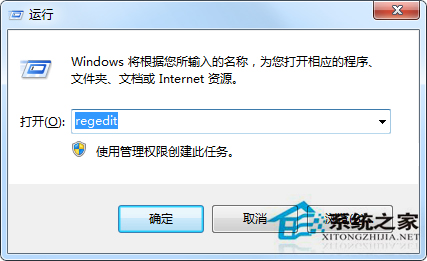
- Win+R →
regedit → Enter。
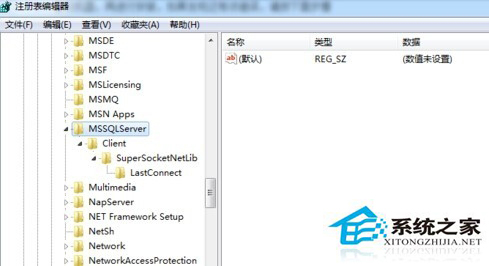
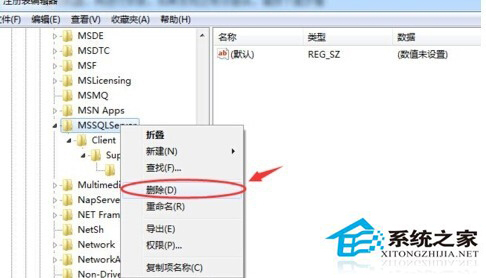
- 定位並**刪除**以下鍵值 (若存在):
① `HKEY_LOCAL_MACHINE\SOFTWARE\Microsoft\Microsoft SQL Server` (整個項目右鍵刪除)。
② `HKEY_LOCAL_MACHINE\SYSTEM\CurrentControlSet\Control\Session Manager` → 右側找到 **`PendingFileRenameOperations`** → 右鍵刪除。
※ 此值記錄重啟時待重命名/刪除的檔案,殘留會誤導安裝程式以為需重啟。
- 關閉註冊表,**無需重啟**,直接重新運行 SQL Server 2008 安裝程式,應可通過重啟檢查繼續安裝。
方案二:組策略禁用 Windows Media Player 自動更新 (針對特定干擾)
部分 Win7 映像預載 WMP 自動更新任務,安裝 SQL 時檢測到掛起更新誤判需重啟。
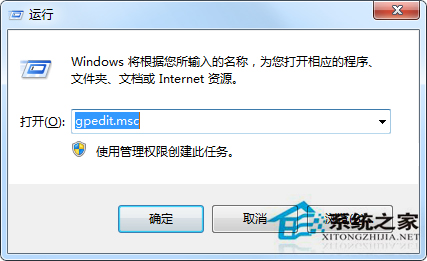
- Win+R →
gpedit.msc → Enter (專業版/企業版/旗艦版)。
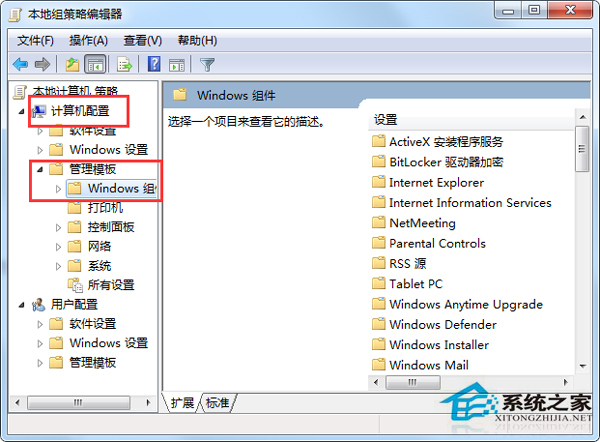
- 依序展開:
**電腦設定** → **管理範本** → **Windows 元件** → **Windows Media Player**。
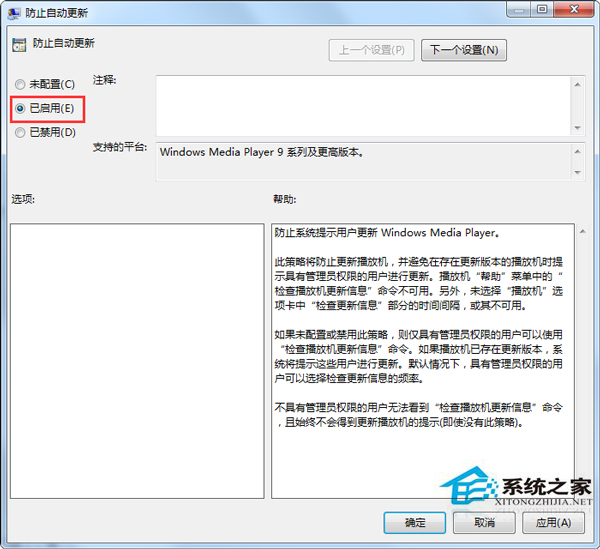
- 右側找到 **「防止自動更新」** → 雙擊 → 選 **「已啟用」** → 確定。
- 重新嘗試安裝 SQL Server 2008。
核心提示
- **方案一成功率最高**,建議優先嘗試。刪除註冊表鍵值屬破壞性操作,若系統有其他 SQL 實例共存,請謹慎備份或僅刪除對應版本子鍵 (如 `MSSQL10_50.MSSQLSERVER`)。
- 安裝前**務必以管理員身分運行** `setup.exe`。
- Win7 建議安裝 **SQL Server 2008 R2 SP3** 或更新版本 (2012/2014/2016/2019),原版 2008 無 SP 兼容性較差、安全風險高。
- 安裝過程若報其他錯誤 (如 .NET 3.5 SP1 缺失、VC++ 缺失),請依提示安裝對應先決條件 (控制台 → 程式 → 開啟或關閉 Windows 功能 → 勾選 .NET Framework 3.5)。
雙管齊下清理註冊表殘留與組策略干擾,徹底攻克 SQL Server 2008 Win7 安裝「重啟失敗」頑疾,資料庫部署零卡頓!