Windows XP Windows 7 Windows 2003 Windows Vista Windows 綜合教學 Linux 系統教學
Windows 10 Windows 8 Windows 2008 Windows NT Windows Server 電腦軟體教學

Win7 桌面右鍵找不到 NVIDIA 控制台?驅動重裝與選單修復全攻略

編輯:Win7 系統應用技巧

Win7 使用者若發現桌面右鍵選單消失「NVIDIA 控制台」選項,無法快速調整顯示卡設定,通常是驅動安裝不完整、使用精簡版驅動、或是選單項目被隱藏所致。本文詳細分析原因並提供多種解決方案。
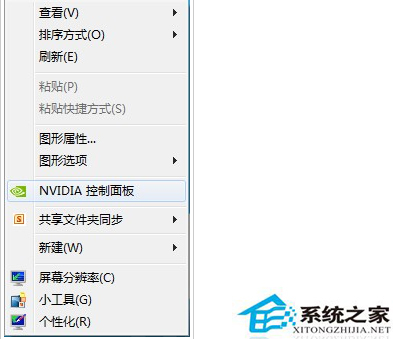
常見原因分析

  • 驅動安裝不完整:自訂安裝時未勾選「NVIDIA 控制台」元件,或使用了精簡版/第三方封裝驅動。
  • 驅動異常或版本不符:系統自帶通用驅動無控制台功能,或驅動與顯示卡型號不匹配。
  • 右鍵選單項目被隱藏/移除:登錄表或群組原則誤操作導致選單項目消失。

右鍵選單缺少 NVIDIA 控制台

解決方案

方法一:重新安裝完整版官方驅動(最推薦)

  1. 前往 NVIDIA 官網驅動下載頁,依顯示卡型號、作業系統下載最新正式版驅動。
  2. 執行安裝時選擇「自訂(進階)」→ 勾選「執行乾淨安裝」與「NVIDIA 控制台」元件。
  3. 完成後重新開機,右鍵選單通常會自動恢復。

NVIDIA 官網驅動下載

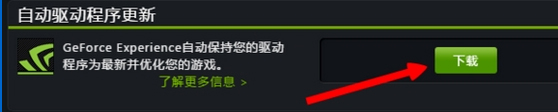
方法二:使用驅動精靈類工具一鍵更新(適合新手)

下載「驅動精靈」等工具掃描並更新顯示卡驅動。優點:操作簡單、整合度高;缺點:偶爾誤判硬體型號導致安裝錯誤版本。

方法三:登錄表修復右鍵選單項目(進階)

若驅動正常但選單項目缺失,可檢查登錄表 HKEY_CLASSES_ROOT\Directory\Background\shellex\ContextMenuHandlers 下是否存在 NVIDIA 相關鍵值,缺失時可從同版本正常系統匯出導入。

建議:優先使用官方完整驅動乾淨安裝,最穩定且功能最完整。若問題持續,請檢查顯示卡硬體是否故障。

Copyright © Windows教程網 All Rights Reserved