Win7 預設停用內建 Administrator 帳戶 (SID 結尾 -500),擁有最高權限,無 UAC 干擾,適合系統維護、深度修改、批次部署。本文教您透過「電腦管理」啟用該帳戶,並說明安全性注意事項。
啟用步驟
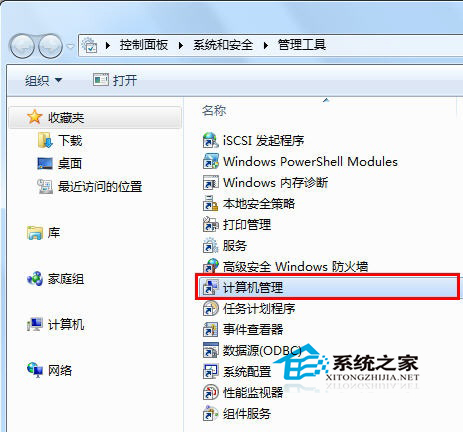
- 「控制台」→「系統及安全性」→「系統管理工具」→ 「電腦管理」。
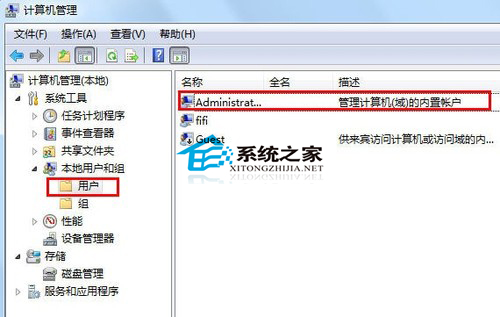
- 左側展開:「系統工具」→「本地使用者和群組」→ 「使用者」。
- 右側列表找到 Administrator** (圖示有向下箭頭表示停用)。
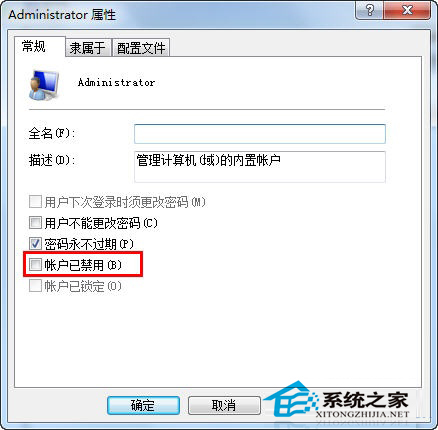
- 右鍵 → 「內容」→ 取消勾選 「帳戶已停用」 → 「確定」。
使用方式
- 登出目前帳戶 → 登入畫面選擇 Administrator** → 輸入密碼 (預設無密碼,強烈建議立即設定強密碼)。
- 或在目前帳戶以 「以系統管理員身分執行」 取得同等權限 (受 UAC 限制)。
安全性建議
- 務必為 Administrator 設定強密碼 (控制台→使用者帳戶→變更密碼),空密碼極度危險。
- 日常操作勿使用 Administrator**,建立標準使用者帳戶,需要時用「以系統管理員身分執行」或 UAC 提權。
- 若長期使用 Administrator,建議將其他帳戶停用 (同介面勾選「帳戶已停用」)。
- 企業環境建議透過群組原則統一管理本地管理員帳戶狀態與密碼。
替代啟用指令 (CMD 管理員)
net user administrator /active:yes
net user administrator *  (設定密碼)
停用指令:net user administrator /active:no