Windows 7 打開 Windows Update 卻顯示「某些設定由您的系統管理員管理」,即使使用 Administrator 帳號也無法檢查更新、變更設定。這是因為本機群組原則啟用了「移除存取所有 Windows Update 功能的權限」或「從開始功能表移除 Windows Update 連結」等限制原則。本文提供 gpedit.msc 圖文步驟解除限制,恢復更新自主權,適用於專業版/旗艦版/企業版。
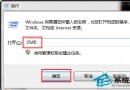
您的系統管理員已禁用 Windows Update 的存取權。gpedit.msc → Enter。使用者設定 → 系統管理範本 → 開始功能表和工作列。使用者設定 → 系統管理範本 → Windows 元件 → Windows Update。電腦設定 → 系統管理範本 → Windows 元件 → Windows Update。gpupdate /force。# 以管理員身分執行以下指令
reg add "HKCU\Software\Microsoft\Windows\CurrentVersion\Policies\Explorer" /v "NoWindowsUpdate" /t REG_DWORD /d 0 /f
reg add "HKLM\Software\Microsoft\Windows\CurrentVersion\Policies\Explorer" /v "NoWindowsUpdate" /t REG_DWORD /d 0 /f
reg add "HKCU\Software\Policies\Microsoft\Windows\WindowsUpdate" /v "DisableWindowsUpdateAccess" /t REG_DWORD /d 0 /f
reg add "HKLM\Software\Policies\Microsoft\Windows\WindowsUpdate" /v "DisableWindowsUpdateAccess" /t REG_DWORD /d 0 /f
taskkill /f /im explorer.exe & start explorer.exe
| 誤區 | 正確認知 |
|---|---|
| 「我是 Administrator 為什麼還受限?」 | 群組原則優先權高於使用者帳號權限,只要原則啟用,Administrator 也受限。 |
| 改完原則馬上生效? | 需執行 gpupdate /force 或重新登入/重開機才生效。 |
| 只改「使用者設定」就夠? | 電腦設定若同樣啟用限制,會覆蓋使用者設定,兩邊都要改。 |
解除限制後,請確保:
gpedit.msc → 動作 → 匯出設定,或備份 C:\Windows\System32\GroupPolicy 資料夾。按照本文步驟操作,即可徹底解決 Win7 Windows Update 被群組原則鎖定的問題,掌握系統更新主動權。