Windows 7 無線網路清單中出現亂碼 SSID(中文網路名稱),導致無法連線、連線不穩。這是因為舊式路由器/無線網卡驅動不支援中文 SSID(UTF-8 編碼)。解決方法:登入路由器後台,將 SSID 改為英數字。
修改路由器 SSID 步驟(以 TP-Link 為例)
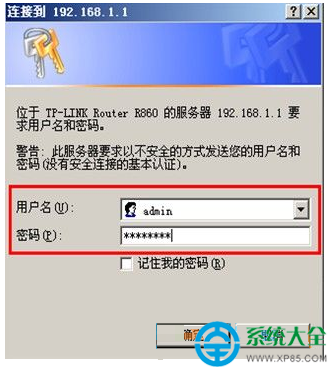
- 瀏覽器輸入路由器管理位址(通常
192.168.1.1 或 192.168.0.1,貼紙可查) → 輸入帳號密碼登入。
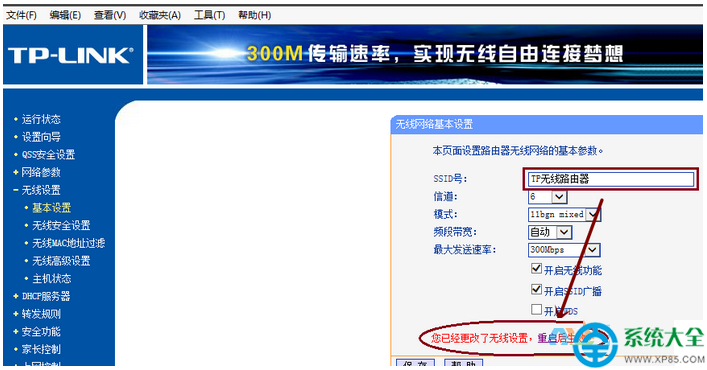
- 左側選單 → 「無線設定」 → 「基本設定」。
- 「SSID 號」後方將中文名稱改為英數字組合(如
MyHome_WiFi、TPLink_5G)。
- 點選「儲存」,路由器重啟無線後生效。
為什麼會出現亂碼?
- TP-Link 等老牌廠商早期韌體僅支援 ASCII SSID,中文會以錯誤編碼廣播,Win7 顯示為亂碼。
- 手機/新式裝置支援 UTF-8 SSID 可正常顯示中文,但 Win7 相容性較差。
想用中文 SSID 的替代方案
- 更換支援 UTF-8 SSID 的路由器(如小米、捷希 JCG、華碩新款、網件新款)。
- 雙頻路由器:2.4G 設英數字相容舊裝置,5G 設中文給新裝置使用。