Windows 7 沒有內建專屬的「一鍵靜音」熱鍵,但我們可以善用批次檔 (.bat) 搭配 VBScript 與「工作排程器」,輕鬆實現:按 F1 切換靜音/開啟音訊,甚至設定每天固定時間自動靜音/開啟音訊(適合辦公室定時廣播或夜間免打擾)。
建立一個批次檔,動態產生並執行一段 VBScript 程式碼,呼叫 Wscript.Shell 物件發送 SendKeys 模擬按下鍵盤上的「靜音鍵」(鍵碼 0xAD / VK_VOLUME_MUTE),達到切換系統主音量靜音狀態的目的。
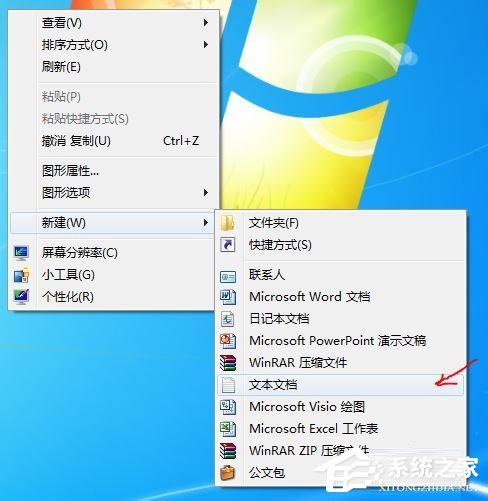
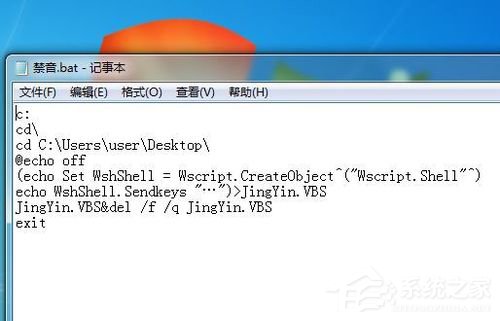
靜音.bat (確認副檔名為 .bat 非 .txt)。@echo off
cd /d "%~dp0"
echo Set WshShell = WScript.CreateObject("WScript.Shell") > %temp%\MuteToggle.vbs
echo WshShell.SendKeys Chr(&HAD) >> %temp%\MuteToggle.vbs
cscript //nologo %temp%\MuteToggle.vbs
del /f /q %temp%\MuteToggle.vbs
exit說明: %~dp0 會自動定位到批次檔所在目錄;Chr(&HAD) 代表虛擬鍵碼 VK_VOLUME_MUTE (0xAD)。雙擊此檔即可測試靜音切換功能。
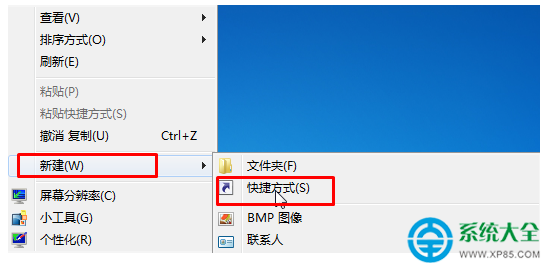
靜音.bat → 完成。靜音.bat (因為是切換鍵,執行兩次即回原狀)。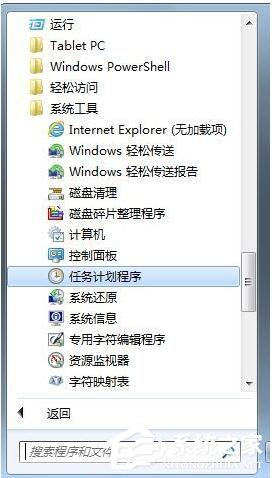
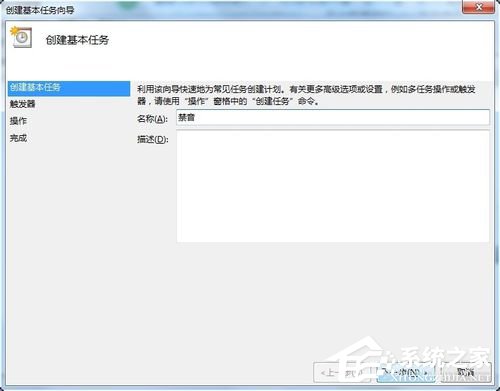
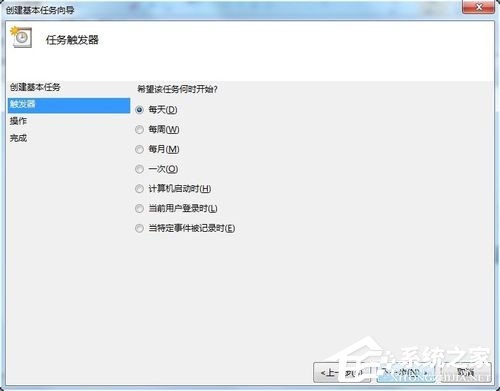
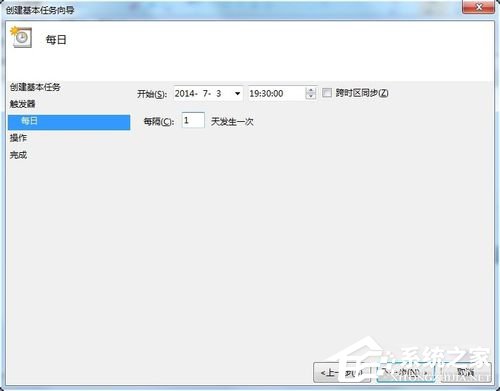
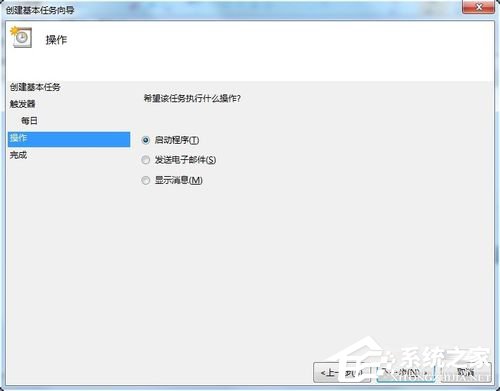
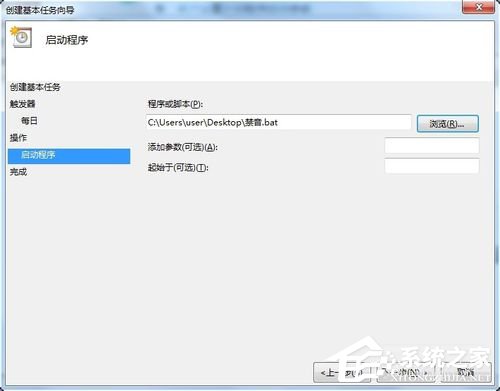
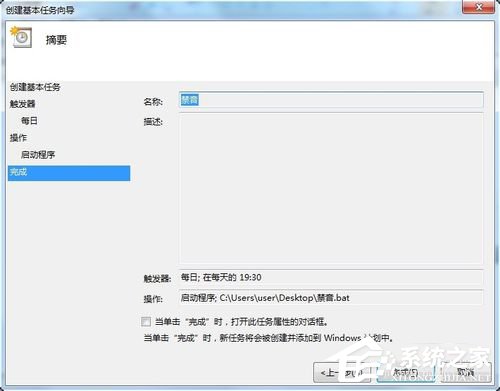
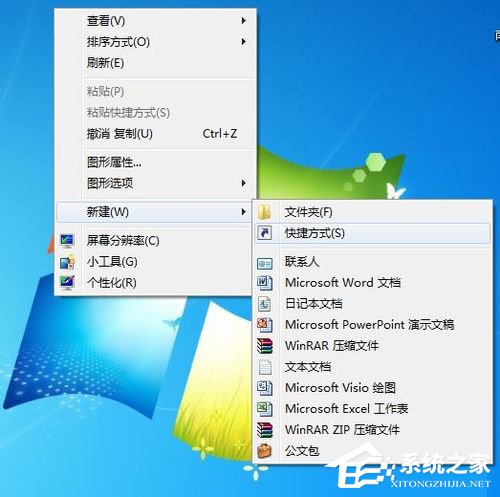
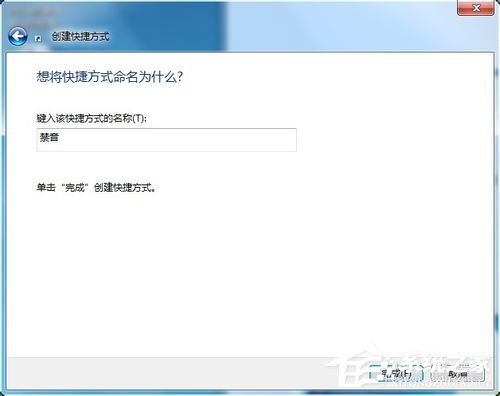
靜音.bat → 下一步 → 命名為 禁音 → 完成。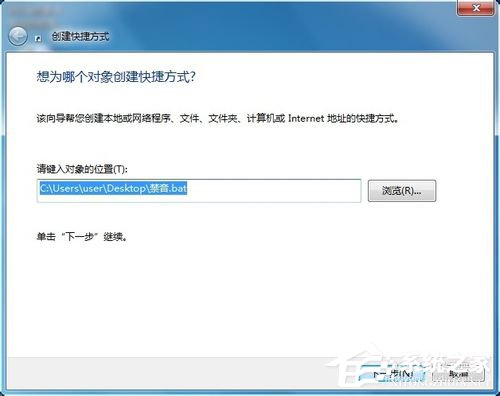
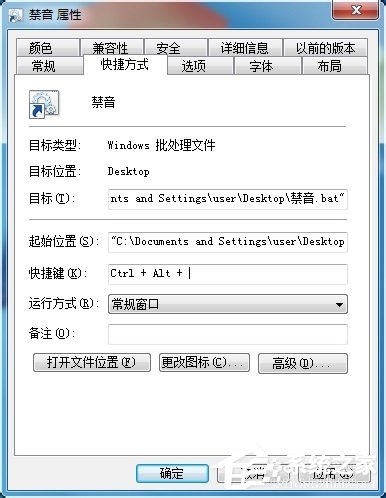
現在按下 Ctrl + Alt + F1 (或僅 F1 視系統行為),系統音量即會在「靜音」與「正常」之間切換。配合定時任務,你的電腦音訊管理就實現了全自動化!
提示: 若筆記型電腦鍵盤有專屬靜音鍵 (通常標示喇叭劃叉圖示),通常直接按 Fn + 對應功能鍵即可,無需此設定。此教學主要針對無多媒體鍵的鍵盤或桌機使用者。