看影片卡頓、打遊戲高 Ping、網頁載入緩慢,Win7 使用者常遭遇網路延遲困擾。除排除 ISP 線路問題外,**區域網路 (LAN) 內的 ARP 攻擊、頻寬被他人佔滿、路由器設定不當** 往往是幕後黑手。本文提供從軟體防護到路由器 QoS 設定的完整優化方案。
階段一:防禦 ARP 攻擊,淨化區網環境
ARP 欺騙會導致區網封包誤導、截獲,嚴重拖垮網速。建議安裝 360 安全衛士 並啟用其 ARP 防火牆:
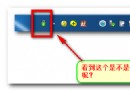
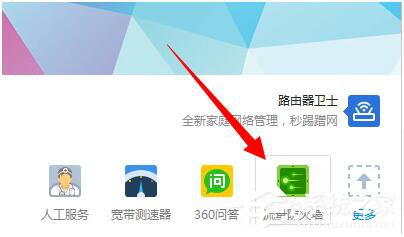
- 開啟 360 安全衛士 → 功能大全 → 搜尋「流量防火牆」並開啟。
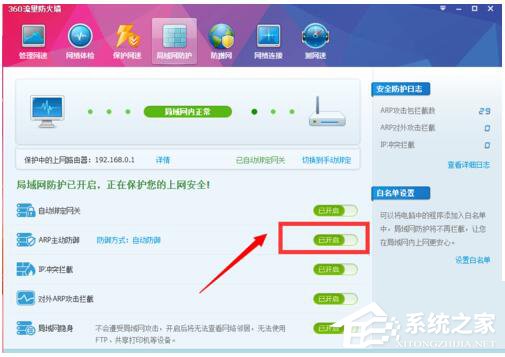
- 切換至 區域網路防護 標籤 → 勾選 啟用 ARP 主動防禦。
階段二:路由器端設定 QoS (服務品質) 限制頻寬
若路由器支援頻寬控制,可直接在後台分配優先順序,保障自己裝置網速:
- 登入路由器管理介面 (通常為 192.168.1.1 或 192.168.0.1)。
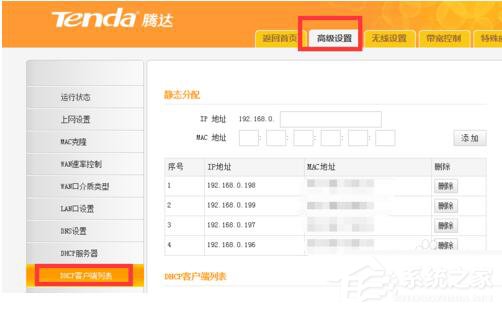
- 進入 DHCP 用戶端列表,記下自己裝置的 MAC 位址,並設定 靜態 IP 位址分配 (綁定 IP),方便後續規則設定。
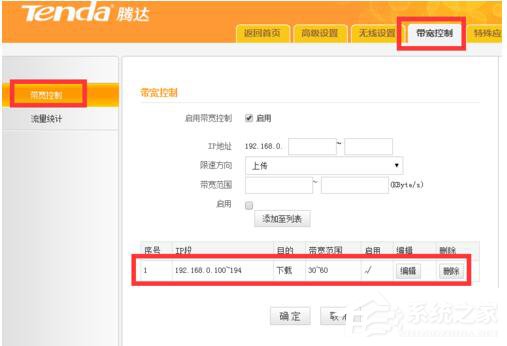
- 進入 頻寬控制 / QoS 設定 → 啟用頻寬控制。
- 設定 總上傳/下載頻寬 (略低於實際光纖速率,如 100M 光纖設 95000 Kbps)。
- 新增規則:自己 IP 設高優先序/不限速,其他 IP 範圍設限速 (如單裝置限制 2Mbps 上傳/10Mbps 下載)。
階段三:軟體輔助限速 (路由器不支援 QoS 時)
使用 聚生網管 (Jusheng Network Manager) 等區網管理軟體:
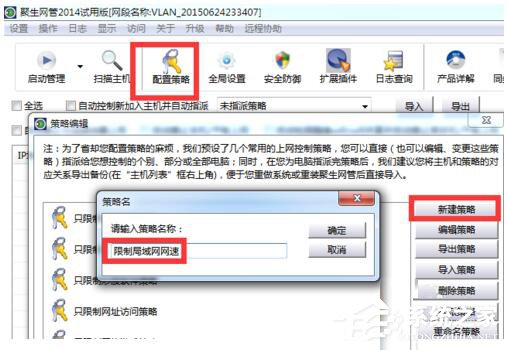
- 安裝並執行 → 點選 配置策略 → 新建「限制區網網速」策略。
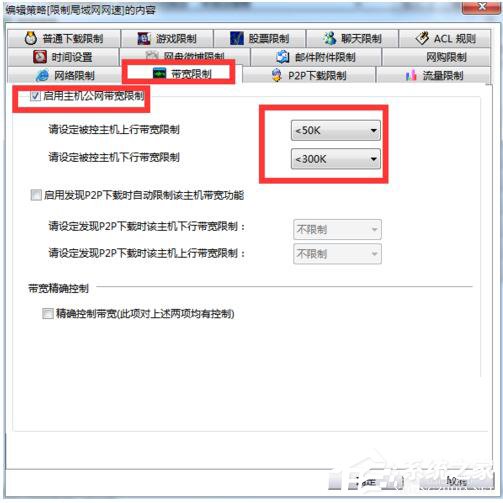
- 切換 頻寬控制 標籤 → 啟用主機公網頻寬控制 → 設定上/下行限制值。
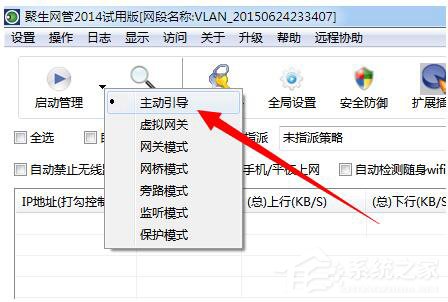
- 點選 啟用監控 → 選 主動引導模式 → 掃描列出區網所有主機。
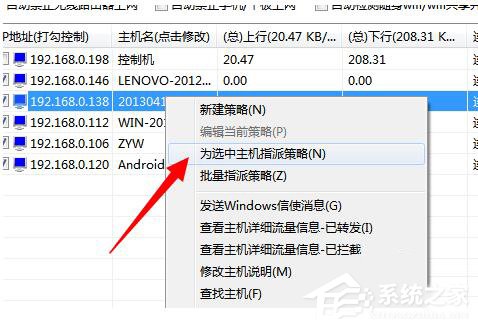
- 右鍵佔用頻寬大戶 → 指派策略 → 選擇剛建立的限速策略。
階段四:針對網遊優化 — 使用遊戲加速器
若區網優化後遊戲延遲仍高,問題多在 跨網/跨運營商路由。建議使用 網遊加速器 (如 UU、雷神、迅遊等),透過專線節點優化至遊戲伺服器的路由路徑,大幅降低 Ping 值與丟包率。
快速檢查清單
- ✅ 區網無 ARP 攻擊 (360 ARP 防火牆啟用)
- ✅ 路由器 QoS 已配置,核心裝置優先
- ✅ 無 P2P 下載 (迅雷、BT) 佔滿上傳頻寬
- ✅ 遊戲使用加速器連線
- ✅ 網卡驅動程式為最新版
系統性地完成上述步驟,Win7 下的網路延遲問題通常能獲得顯著改善。