Windows XP Windows 7 Windows 2003 Windows Vista Windows 綜合教學 Linux 系統教學
Windows 10 Windows 8 Windows 2008 Windows NT Windows Server 電腦軟體教學

Win7 撥號上網錯誤 651 / 找不到調變解調器?完整排除流程

編輯:Win7 系統應用技巧

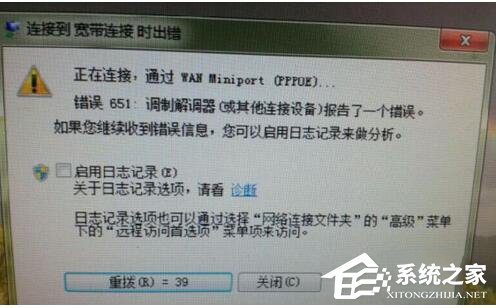
Win7 重灌或更新後常出現「錯誤 651:調變解調器 (或其他連線裝置) 回報錯誤」或「找不到調變解調器」,導致無法撥號上網 (PPPoE),但接路由器卻能上網。這通常是 **WMI 儲存庫損壞、RAS PPPoE 驅動異常、實體線路/電源問題、或 TCP/IP 協議棧錯誤** 造成。請依下列順序由輕至重排查:
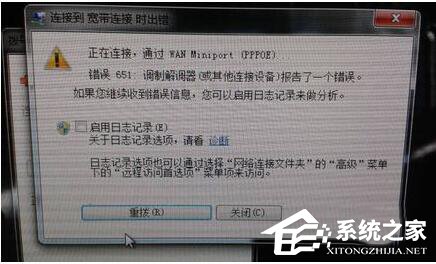
1. 基礎物理檢查 (最常被忽略)

  • 檢查 MODEM (數據機/光猫) 電源、網路燈號是否正常。
  • 重新插拔所有網路線 (WAN/LAN)、電話線/光纖尾纖。
  • 斷電大法: 電腦關機 → 拔掉 MODEM 電源 → 等待 2 分鐘 → 插上 MODEM 電源等燈號穩定 → 開機測試。

2. 修復 WMI 儲存庫 (針對錯誤 651 極有效)

Win7 的 WMI 儲存庫若損壞,會導致系統無法正確載入網路元件。

  1. 開啟檔案總管,進入:C:\Windows\System32\wbem\Repository (或 LogFiles\WMI 視系統而定)。
  2. 找到 RtBackup 資料夾,雙擊進入,系統會提示需要管理員權限,點選 繼續。
  3. 此操作會觸發 WMI 自動重建,**完成後務必重新開機**。

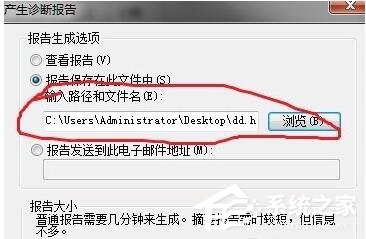
若無效,進一步刪除 C:\Windows\System32\wbem\Repository 下所有副檔名為 .etl 的檔案及 RtBackup 內所有檔案,再重開機。
3. 重置網路協議棧與 Winsock (核心指令)

以**系統管理員身分**執行命令提示字元 (CMD),依序輸入:

netsh winsock reset
netsh int ip reset c:\resetlog.txt
ipconfig /release
ipconfig /renew

執行完畢**必須重新開機**。這能修復 TCP/IP 協議損壞、Winsock 目錄錯誤等深層網路問題。

4. 替換 raspppoe.sys 驅動檔 (終極招)

若上述皆無效,通常是 raspppoe.sys (PPPoE 協議驅動) 損壞或版本不符。

  1. 從一台**相同版本 (x86/x64) 且能正常撥號的 Win7 電腦** 複製:C:\Windows\System32\drivers\raspppoe.sys
  2. 覆蓋本機同路徑下的檔案 (需取得 TrustedInstaller 權限或使用 PE 系統/啟動修復模式下的命令提示字元複製)。
  3. 重開機測試。

5. 手動設定 IP / 重建撥號連線

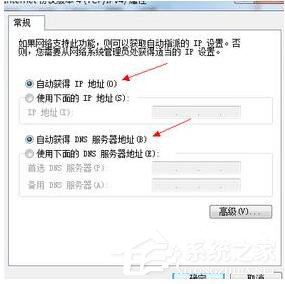
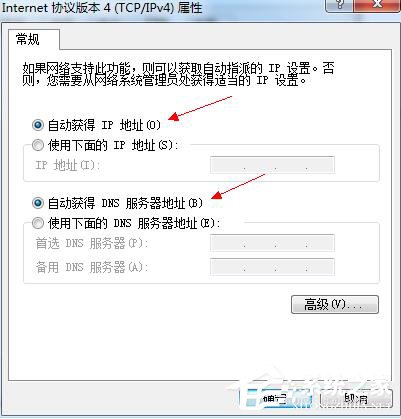
  • 網路連線 → 區域連線右鍵內容 → IPv4 → 手動設定 IP (如 192.168.1.x, 子網路遮罩 255.255.255.0, 閘道器為路由器 IP) 測試區網連通性。
  • 刪除現有寬帶連線,重新建立「連線到網際網路」→ 「寬帶 (PPPoE)」輸入帳號密碼。

總結建議順序

物理斷電重啟 → WMI 儲存庫修復 → netsh 重置指令 → 替換 raspppoe.sys → 重建撥號/手動 IP。絕大多數錯誤 651 在前三步即可解決。

Copyright © Windows教程網 All Rights Reserved