許多使用者將 Win7 記憶體從 4GB 升級至 8GB,卻發現系統僅識別 3.39GB。這通常是因「系統設定」中啟用了「最大記憶體」限制,或插槽安裝順序錯誤導致。以下提供完整排查與解決步驟。
硬體端確認
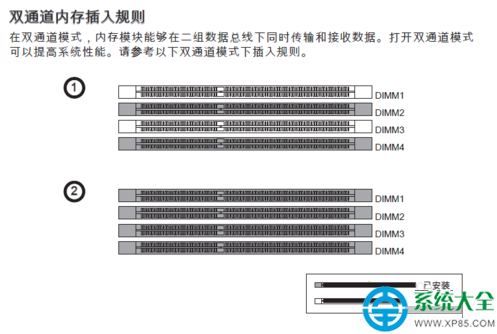
- 確認記憶體模組正確插入插槽(依主機板手冊組雙通道,通常為同色插槽)。
- 開機進入 BIOS,選擇「Load Optimized Defaults」載入預設值,儲存離開。
- 進入 Win7,右鍵「電腦」→「內容」,查看可用記憶體。
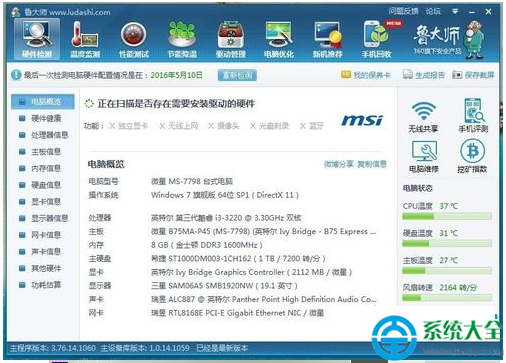
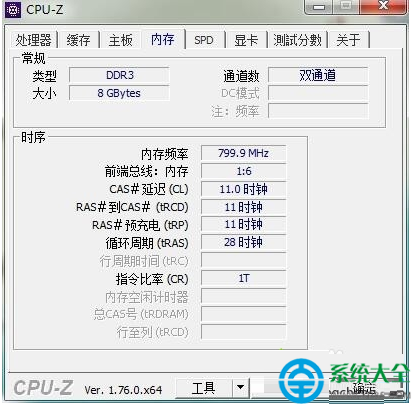
軟體端排查:使用 CPU-Z / 魯大師確認硬體無誤
若偵測工具顯示兩根記憶體皆正常、且已組成雙通道,表示硬體無問題,純屬 Win7 系統識別限制。
解除「最大記憶體」限制
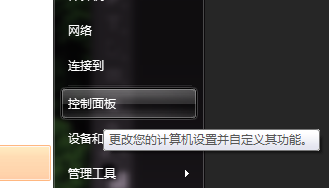
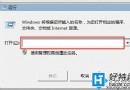
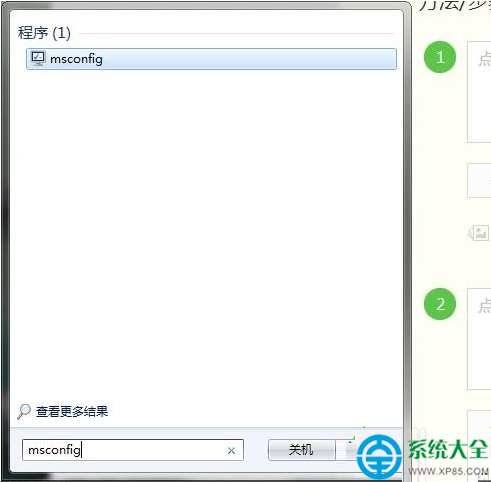
- 按 Win+R 輸入
msconfig 開啟「系統設定」。
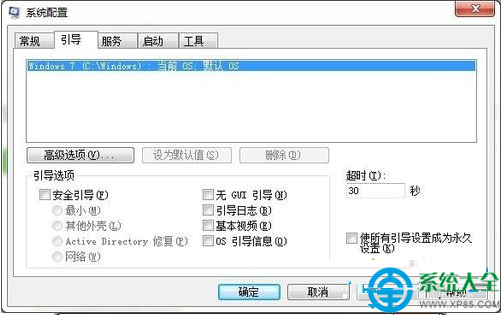
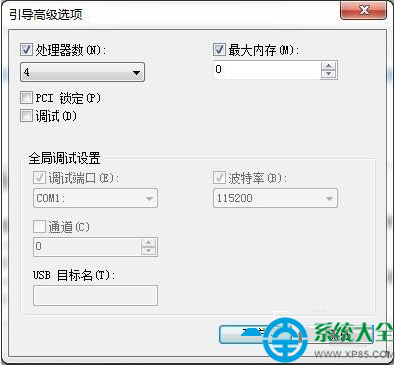
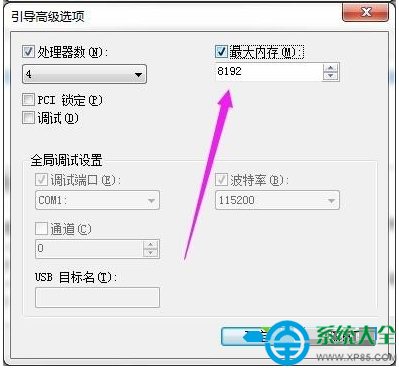
- 切換「開機」頁籤 → 點選「進階選項」。
- 若「最大記憶體」已勾選,先 取消勾選 → 確定 → 重新開機;若未勾選,請 勾選後填入實際容量(如 8192) → 確定 → 重新開機。
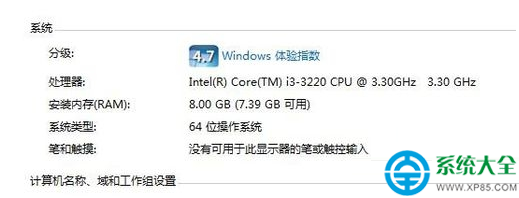
- 重開機後再次查看系統內容,應顯示完整 8GB(或 7.9GB 可用)。
補充:若上述無效,請確認作業系統為 64 位元版本(32 位元 Win7 上限 4GB)、主機板支援 8GB 以上容量、記憶體相容性無誤。