忘記家裡或公司 Wi-Fi 密碼?只要電腦曾成功連線過,Windows 7 即可透過「網路和共用中心」直接查看明文密碼,無需第三方工具。
查看 Wi-Fi 密碼步驟(適用 Win7 / Win8 / Win10)
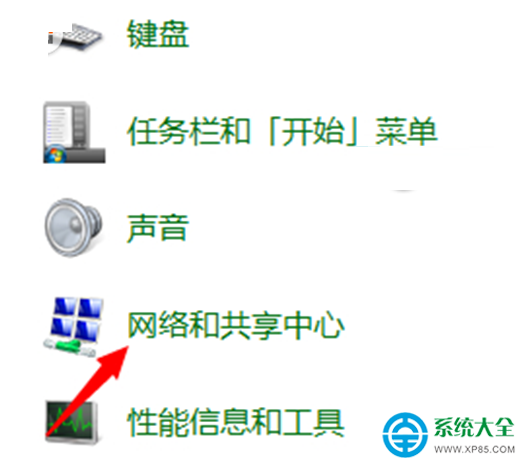
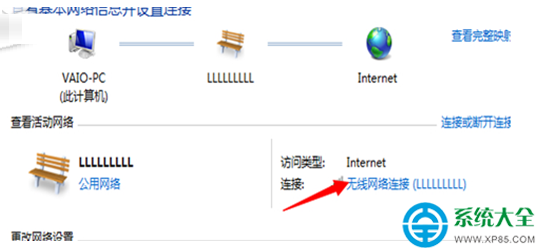
- 開啟「控制台」 → 「網路和網際網路」 → 「網路和共用中心」。
- 左側點擊「變更介面卡設定」/「管理無線網路」(Win7 直接在右側「檢視基本網路資訊」區塊點選無線網路連線名稱)。
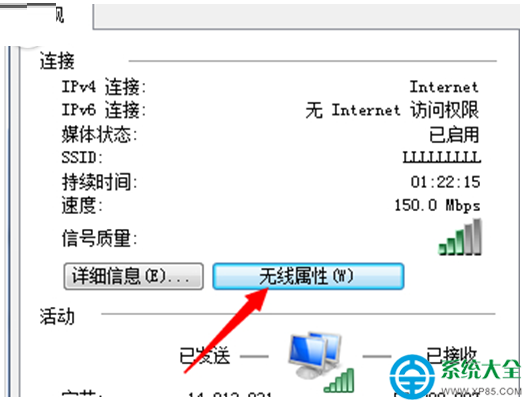
- 在「無線網路連線狀態」視窗點擊「無線內容」。
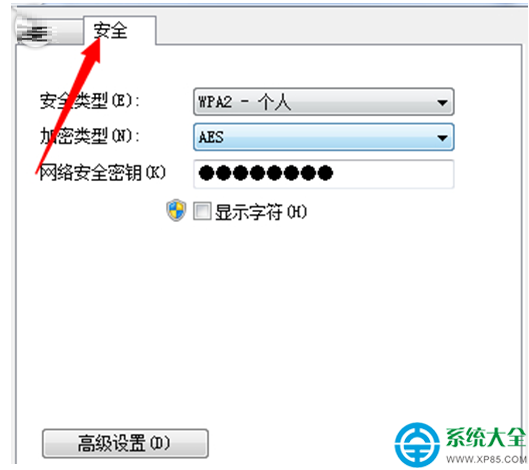
- 切換至「安全性」頁籤,勾選「顯示字元」,「網路安全性金鑰」欄位即會顯示 Wi-Fi 密碼。
常見問題 QA
- Q: 找不到「無線網路連線」圖示?
- A: 確認無線網卡已啟用(筆電實體開關、Fn+功能鍵),裝置管理員無黃驚嘆號。若用 USB 無線網卡請重新插拔。
- Q: 「安全性」頁籤沒有「顯示字元」?
- A: 需具備管理員權限登入,或該網路設定為「不儲存密碼」(需重新連線並勾選「自動連線」與「儲存密碼」)。
- Q: 只能看到「●●●●●●」?
- A: 必須勾選「顯示字元」才會顯示明文,取消勾選又會變回點點。
指令模式快速查詢(進階)
以管理員身分開啟 CMD,輸入:
netsh wlan show profiles
netsh wlan show profile name="你的SSID" key=clear
「Key Content」即為密碼。此法適用 Win7 以上所有版本,可批次匯出所有已儲存 Wi-Fi 密碼。
更多網路設定技巧,歡迎關注 Windows 7 教程專欄。