Windows 7 內建「平板電腦輸入面板」(Tablet PC Input Panel),無需安裝額外軟體,即可用滑鼠或觸控筆手寫輸入中英文、符號,自動辨識轉為文字,適合簽名、繪圖、不熟鍵盤輸入者使用。
啟用手寫輸入面板步驟
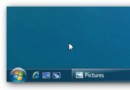
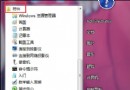
- 滑鼠右鍵點擊工作列空白處 → 「工具列」 → 勾選「Tablet PC 輸入面板」。
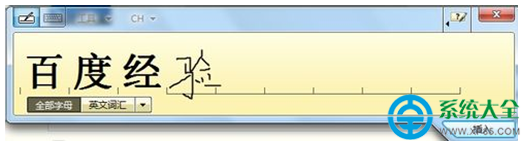
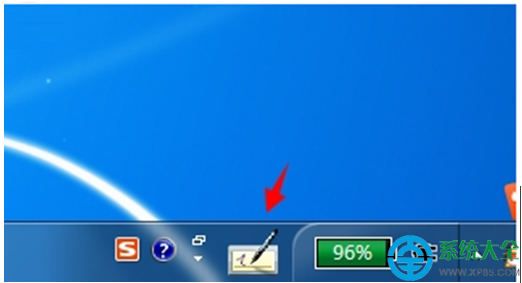
- 工作列右側會出現「手寫板」圖示(筆尖圖示),點擊即可展開輸入面板。
- 在寫字區用滑鼠/觸控筆書寫,上方候選列會顯示辨識結果,點選或按 Enter 送出至游標所在輸入框。
實用操作技巧
- 切換模式:面板左上角圖示可在「寫字板」(逐字書寫)、「字元板」(逐筆畫輸入)、「鍵盤板」(虛擬鍵盤)間切換。
- 修正辨識:候選列選錯時,點選正確字或重寫該字。
- 手寫符號/表情:支援常見標點、數學符號、簡易圖形辨識。
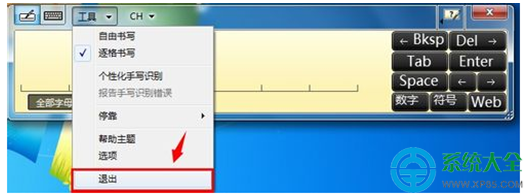
- 關閉方式:面板選單「工具」 → 「結束」,或右鍵工作列圖示「關閉」。單純點 × 只會最小化到工作列。
適用場景
- 觸控螢幕筆電/平板:原生筆輸入體驗最佳。
- 一般滑鼠用戶:臨時輸入難打字詞、簽名、繪圖標記。
- 無實體鍵盤環境:搭配螢幕鍵盤完成輸入。
注意事項
- 需安裝正體/簡體中文手寫辨識器(Win7 繁中版預載,簡中版可能需語言包)。
- 辨識率取決於字跡工整度,建議調大寫字區、慢速書寫。
- 若工作列無「Tablet PC 輸入面板」選項,請確認「Windows 功能」中「平板電腦元件」已啟用(控制台 → 程式集 → 開啟或關閉 Windows 功能)。
更多 Win7 實用小功能挖掘,歡迎關注本站教程專欄。