Windows 7 安裝後常預載多種輸入法(新注音、微軟拼音、倉頡、大易等),語言列顯示過多易誤切換。只需幾步驟即可移除不需要的輸入法,保留習慣的 1-2 組即可。
刪除多餘輸入法步驟
- 工作列右下角語言列(顯示「中」/「英」處)右鍵 → 選擇「設定」。
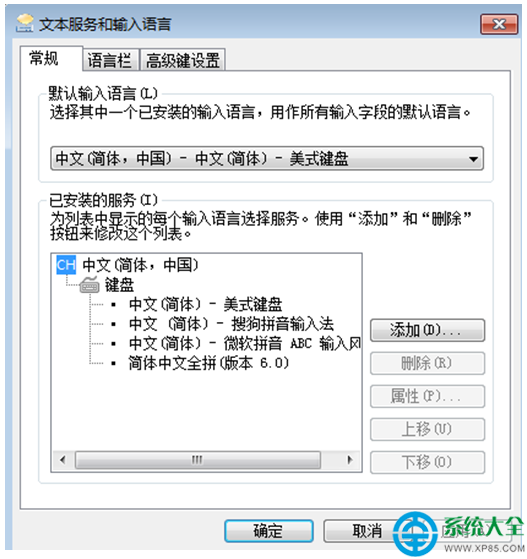
- 在「文字服務和輸入語言」視窗「一般」頁籤,於「已安裝的服務」清單中選取要移除的輸入法。
- 點擊右側「移除」按鈕。
- **關鍵步驟**:點擊「套用」/「確定」讓變更生效(未按套用不會真正移除)。
設定預設輸入法(開機/切換視窗自動使用)
同一視窗上方「預設輸入語言」下拉選單,選擇最常用的輸入法(如「中文(繁體) - 新注音」),確定後新視窗預設即為此輸入法。
快速切換輸入法熱鍵
- Left Alt + Shift:循環切換輸入語言(中/英/日等)。
- Ctrl + Shift:在同語言下切換輸入法(如新注音 ↔ 倉頡)。
- 可在「文字服務和輸入語言」→「鍵盤設定」自訂熱鍵。
補充:徹底移除微軟內建輸入法(進階)
若「移除」按鈕呈灰色無法點選(系統保護),可嘗試:
- 控制台 → 「程式集」 → 「開啟或關閉 Windows 功能」。
- 取消勾選「平板電腦元件」(會移除手寫相關輸入法)。
- 或使用 DISM 指令離線移除語言包(需安裝映像操作,風險較高,非必要不建議)。
保持語言列精簡,減少誤切換干擾,提升輸入效率。更多 Win7 系統優化技巧,歡迎關注教程專欄。