Windows XP Windows 7 Windows 2003 Windows Vista Windows 綜合教學 Linux 系統教學
Windows 10 Windows 8 Windows 2008 Windows NT Windows Server 電腦軟體教學

一鍵 GHOST 還原 Win7 系統備份鏡像完整操作教學

編輯:Win7 系統應用技巧

使用「一鍵 GHOST」工具將系統備份還原到電腦,適合系統崩潰、中毒後快速恢復。全程圖文記錄,跟著操作即可完成。

還原流程

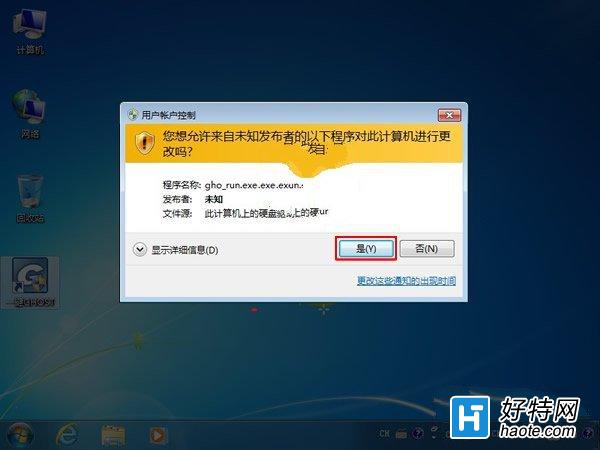
  1. 雙擊執行「一鍵 GHOST」→ 彈出警告選「是」。
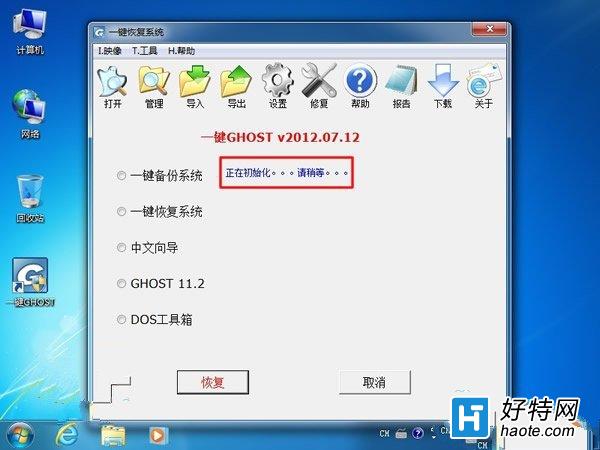
  2. 等待初始化完成,工具自動偵測現有備份檔。
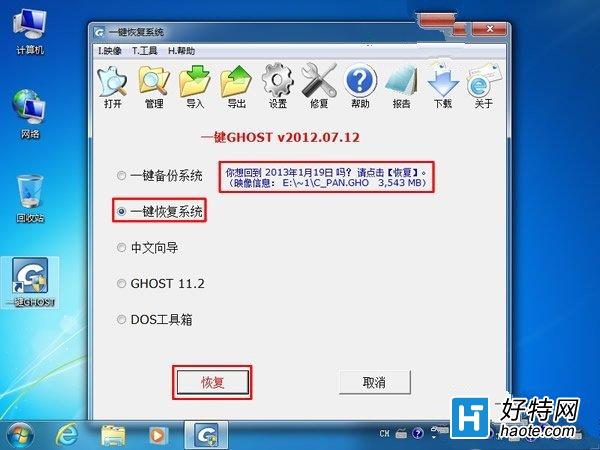
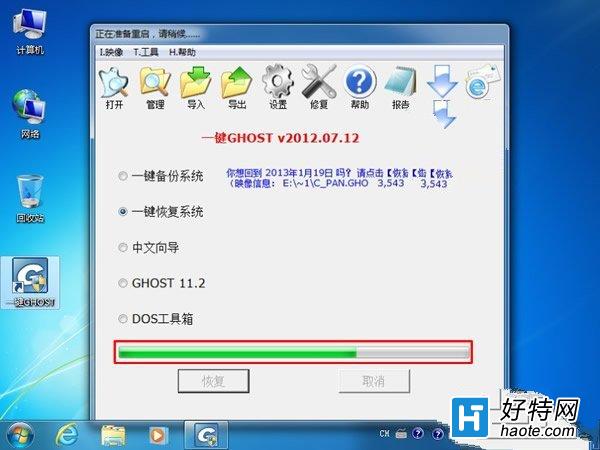
  3. 選擇「一鍵還原系統」→ 點擊「還原」。
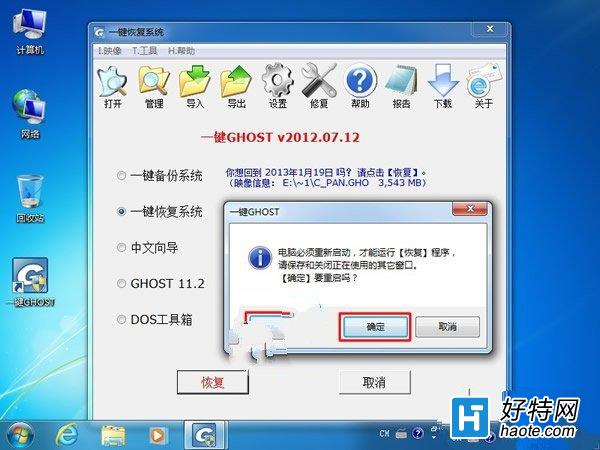
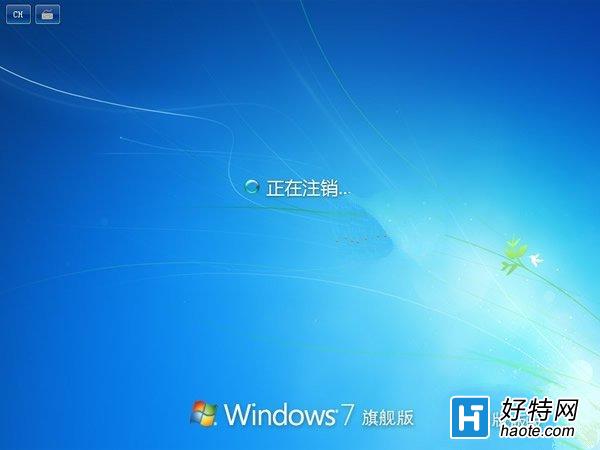
  4. 確認提示選「確定」,軟體載入完成後自動重啟。
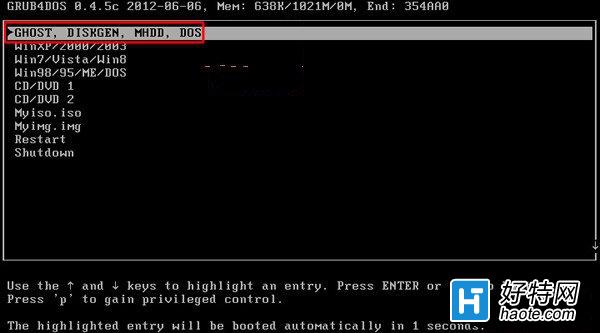
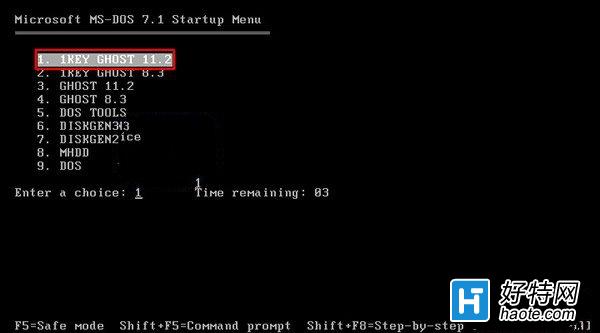
  5. 進入 DOS 介面,依序預設選項等待倒數(GHOST → MS-DOS → IDE/SATA)。
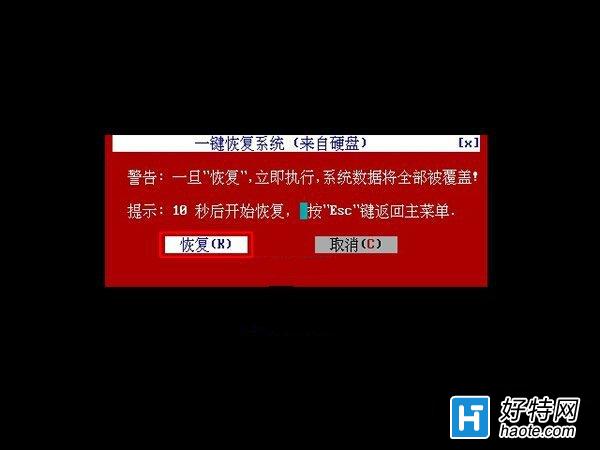
  6. GHOST 介面提示「立即執行」選「是 (K)」。
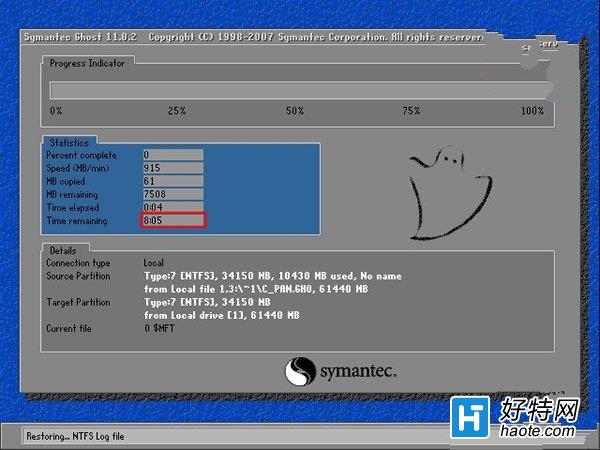
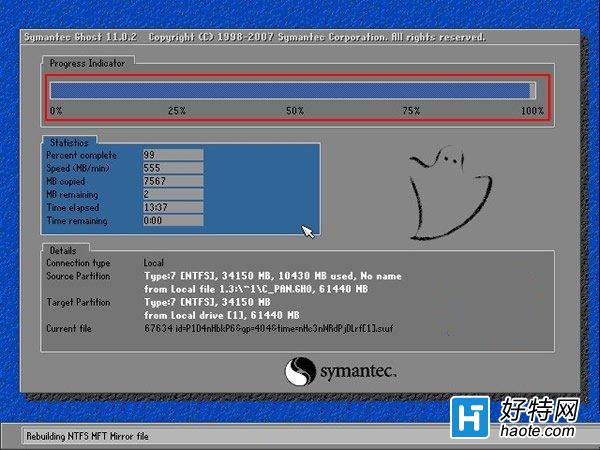
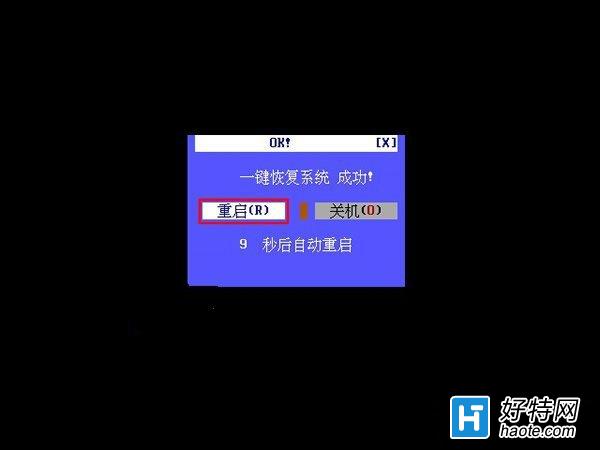
  7. 等待進度條跑至 100% 完成,提示「一鍵還原系統成功!」自動重啟進入系統。
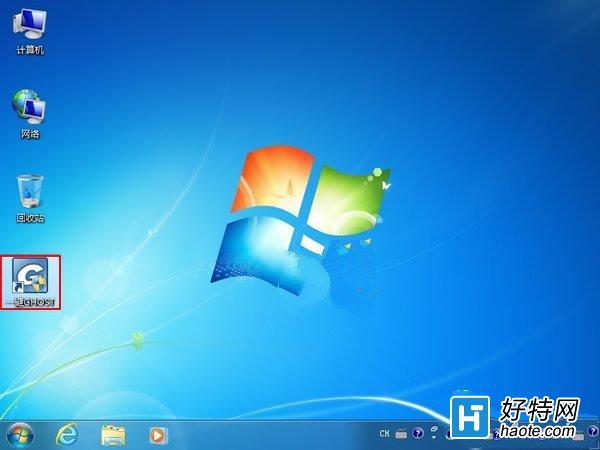
一鍵GHOST主介面

警告確認

初始化中

選擇一鍵還原系統

確認還原

自動重啟

重啟中

DOS選單1

DOS選單2

DOS選單3

GHOST確認執行

GHOST還原進度

還原完成

注意:還原會格式化系統盤(通常是 C 槽),請務必先備份重要資料!

Copyright © Windows教程網 All Rights Reserved