Win7 突然出現詭異現象:雙擊資料夾不開啟反而跳出「搜尋結果」視窗,只能右鍵選「開啟」才能進入。這是因為登錄檔 HKEY_CLASSES_ROOT\Directory\shell 下的 find 子鍵被誤設為預設動作。本文教你 30 秒刪除該鍵值恢復正常。
regedit 開啟登錄編輯器。HKEY_CLASSES_ROOT\Directory\shellshell 下找到 find 資料夾(項)。find → 「刪除」 → 確認。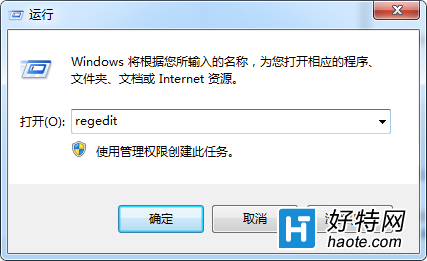
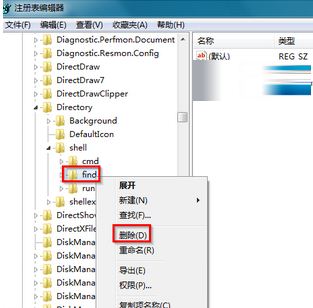
HKEY_CLASSES_ROOT\Directory\shell 定義資料夾右鍵選單與預設雙擊動作。正常情況下,shell 下的「預設」值為空,系統依內建邏輯執行「開啟」。若 find 子鍵存在且其「預設」值被設為空或優先級最高,系統會誤判雙擊動作為「搜尋」。刪除 find 即移除此干擾項。
HKEY_CLASSES_ROOT\Drive\shell 下的 find。shell 下刪除多餘子鍵。資料夾雙擊變搜尋,核心原因是 Directory\shell\find 鍵值干擾預設動作。刪除該鍵值即可徹底修復,無需重開機、無需第三方工具,立竿見影。