Win7 使用久了,C 槽空間莫名縮水,甚至跳出「磁碟空間不足」警告。許多使用者不敢亂刪系統檔,其實系統產生的 .log 日誌檔多為除錯記錄,非關鍵系統檔,清理後不影響正常操作,能有效回收數百 MB 甚至數 GB 空間。本文教你如何精準搜尋並批次刪除這些日誌檔。
開啟「電腦」(或「資源管理器」),點選 C 槽。在視窗右上角搜尋框輸入 *.log,或按 Ctrl + F 呼叫搜尋列。系統將掃描 C 槽所有副檔名為 .log 的檔案。
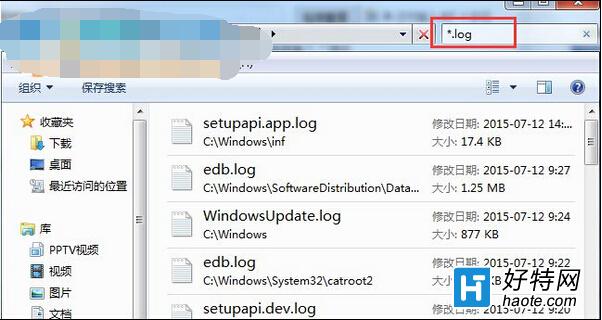
搜尋完成後,按 Ctrl + A 全選所有列出的 .log 檔案,再按 Delete(或右鍵選「刪除」)。系統可能提示部分檔案正在使用中無法刪除,選擇「略過」即可。
刪除後記得右鍵點擊桌面「資源回收筒」選擇「清空資源回收筒」,空間才會真正釋放。
C:\ 根目錄及使用者資料夾下的 .log 檔,勿刪除 Windows\System32\ 等系統核心目錄下的日誌,以免影響事件檢視器記錄。hiberfil.sys(休眠檔):不使用休眠功能可用 powercfg -h off 關閉。pagefile.sys(虛擬記憶體):可移至 D 槽或調整大小。善用搜尋 *.log 批次刪除日誌檔,是釋放 C 槽空間最快、風險最低的方法之一。配合定期磁碟清理,能讓 Win7 系統長期維持輕盈狀態。