安裝印表機後 Print Spooler 服務反覆自動停止,導致無法列印。主因:服務被停用/設為手動、或安全軟體(如 QQ 電腦管家、360)的「系統優化」誤關閉列印服務。本文提供服務啟用與排查步驟。
解決步驟
1. 開啟服務管理員檢查狀態
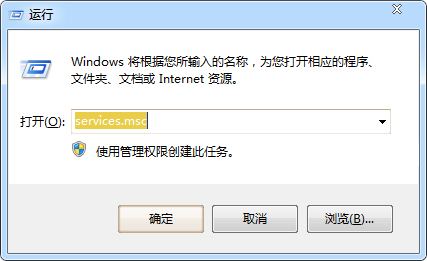
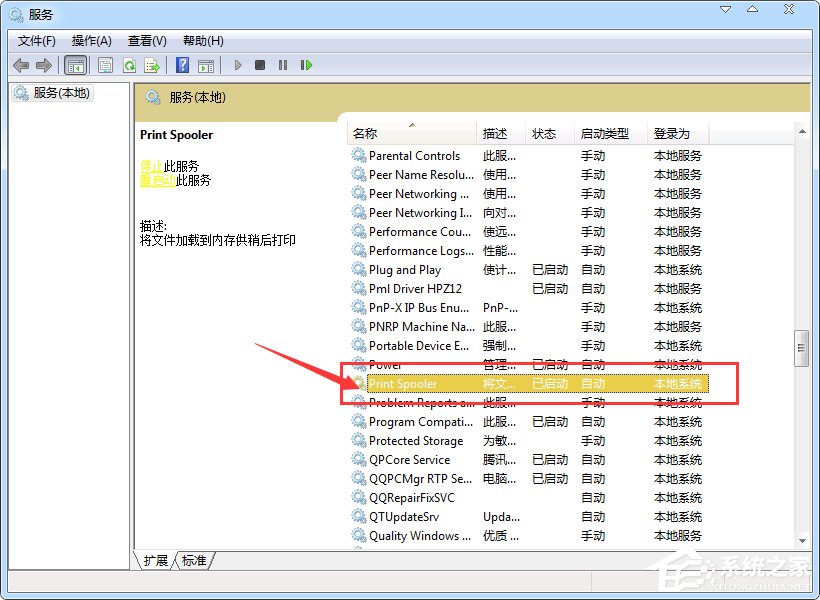
Win+R → services.msc → Enter。點選「名稱」排序 → 找到 Print Spooler。
2. 設為自動並啟動
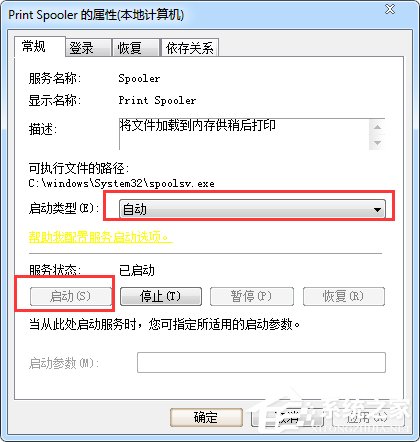
- 右鍵 Print Spooler → 「內容」。
- 「啟動類型」選擇「自動」。
- 點選「啟動」按鈕(若為灰色不可點,表示已在執行)。
- 確定關閉。
3. 測試列印
重新開啟列印測試頁,確認正常輸出。
若設為自動仍反覆停止:排查安全軟體優化
多數安全軟體「電腦加速」/「服務優化」功能會將非核心服務(含 Print Spooler)設為停用/手動以「節省資源」。
排查方法
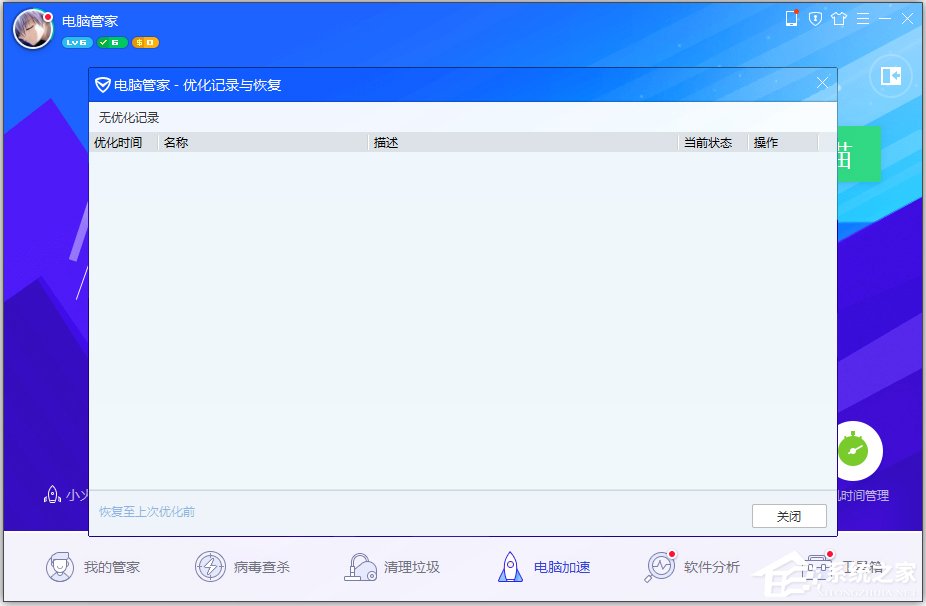
- 開啟安全軟體(如 QQ 電腦管家) → 「電腦加速」→ 「優化記錄」/「服務優化」。
- 尋找 Print Spooler 或「列印緩衝器」項目。
- 若顯示「已優化/已停用」→ 選擇「還原」/「忽略」/「不再優化」。
- 同理檢查 360 安全衛士、金山毒霸等類似功能。
核心提醒
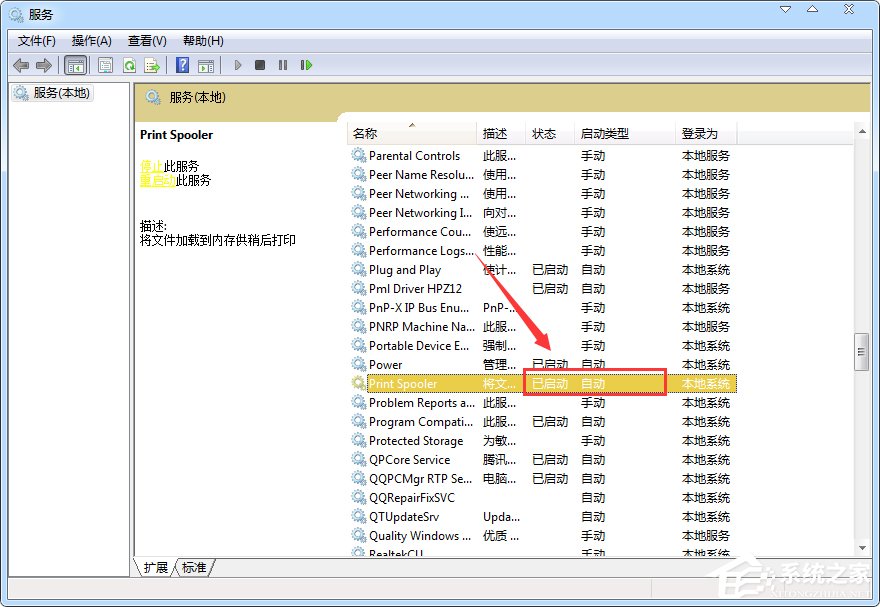
- Print Spooler 必須設為「自動」,確保開機/重啟後自動啟動。
- 安全軟體優化後請務必檢查列印功能,避免「優化」反而破壞正常功能。
- 若非安全軟體原因,檢查印表機驅動是否相容、列印佇列是否卡住任務(services.msc 重啟 Print Spooler 可清除佇列)。