想在區域網路共享一條對外連線、突破存取限制、加速國外網站?Win7 可用 TGate 輕鬆架設 HTTP/SOCKS 代理伺服器。本文圖文教你下載安裝、連接埠設定、使用者授權、IE/用戶端設定、連線測試全流程。
一、下載與安裝 TGate
- 搜尋下載 TGate(經典免費代理軟體,綠色免安裝)。
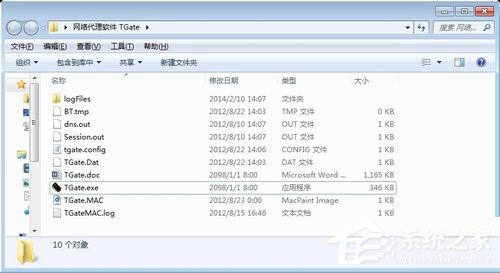
- 解壓縮 → 雙擊
TGate.exe 開啟主介面。
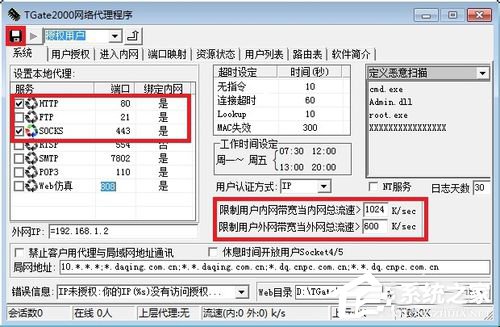
二、設定連接埠與速度限制
- 「系統設定」分頁 → HTTP 協定連接埠:80、SOCKS 協定連接埠:443(或自訂未佔用埠)。
- 頻寬限制依實際網速設定(如上傳/下載 1024 KB/s)。
- 點擊左上角「儲存」圖示(軟碟圖示)。
三、設定使用者授權(IP 白名單)
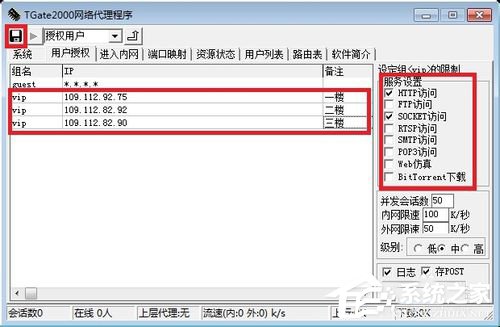
- 「使用者授權」分頁 → 新增群組/使用者。
- 「群組名稱」輸入識別名稱(如
OfficeUsers)。
- 「允許存取的 IP」輸入允許使用代理的用戶端 IP 範圍(如
192.168.1.100-192.168.1.200 或 192.168.1.0/24)。
- 權限列表勾選 HTTP、SOCKS、FTP 等允許協定 → 儲存。
四、用戶端設定代理(以 IE 為例)
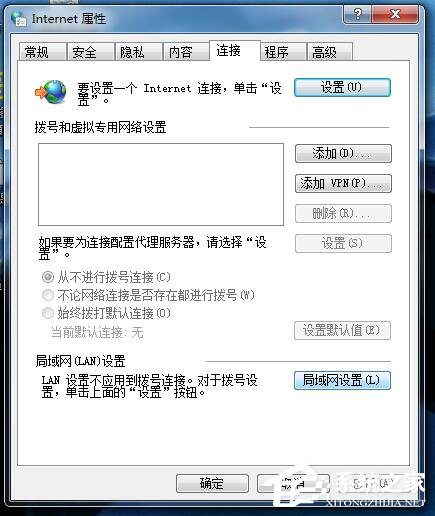
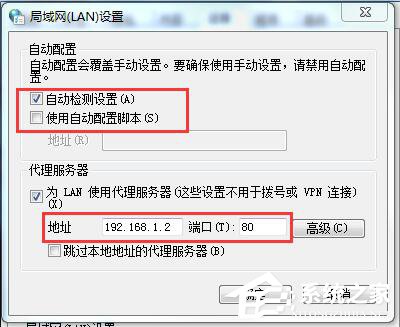
- IE →「工具」→「網際網路選項」→「連線」→「區域網路 (LAN) 設定」。
- 勾選「Proxy 伺服器」→ 位址輸入 TGate 所在電腦 IP(如
192.168.1.50)→ 連接埠輸入 80 (HTTP) 或 443 (SOCKS) → 確定。
五、測試驗證
- IE 開啟
https://www.baidu.com → 正常載入表示代理生效。
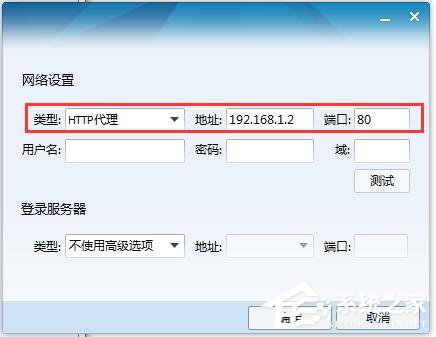
- QQ 登入設定 →「網路類型」選 HTTP/SOCKS → 位址/埠同 IE →「測試」顯示成功 → 登入 QQ 驗證。
進階:Windows 系統級代理(影響所有 WinHTTP/IE 核心程式)
reg add "HKCU\Software\Microsoft\Windows\CurrentVersion\Internet Settings" /v ProxyEnable /t REG_DWORD /d 1 /f
reg add "HKCU\Software\Microsoft\Windows\CurrentVersion\Internet Settings" /v ProxyServer /t REG_SZ /d "192.168.1.50:80" /f
關閉代理:reg add ... /v ProxyEnable /d 0 /f
注意事項
- TGate 所在電腦需固定 IP,避免 DHCP 換 IP 導致用戶端失聯。
- 防火牆需開放 TCP 80/443 輸入規則(或暫時關閉防火牆測試)。
- 免費代理軟體功能有限、安全性一般,企業環境建議使用 Squid/CCProxy/專業硬體代理。
幾分鐘架好 TGate 代理,區域網路共享上網、突破限制全搞定!