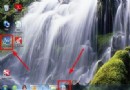
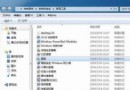
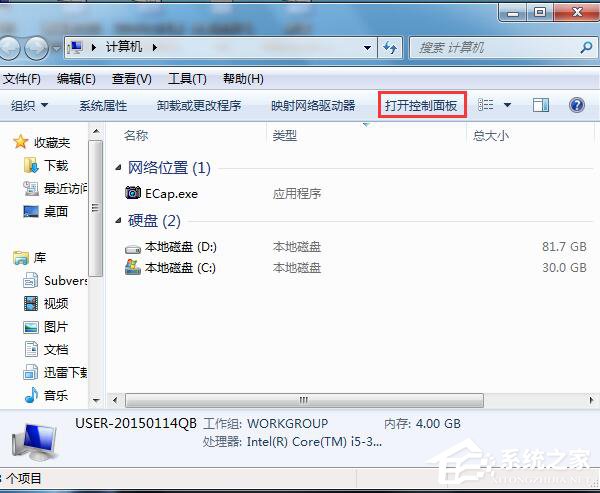
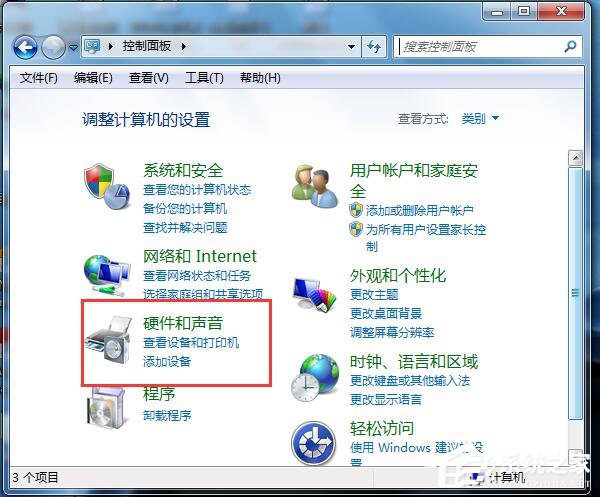
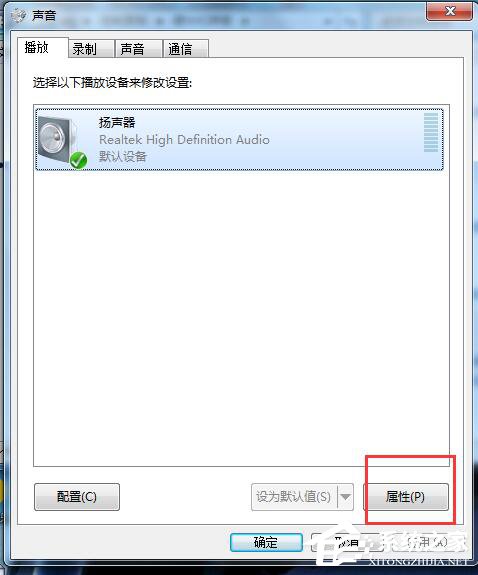
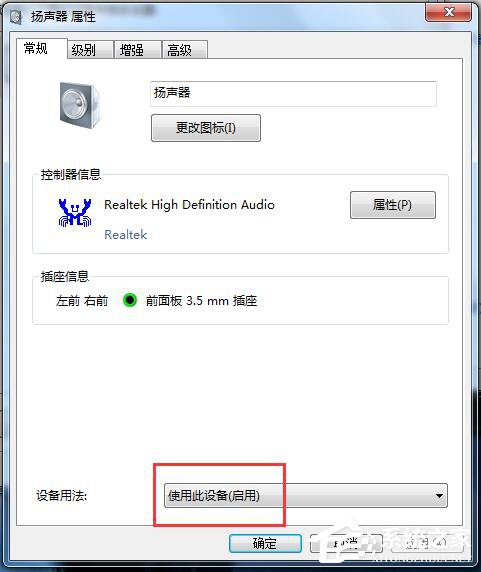
前後面板都插耳機、喇叭都沒聲音,但拔掉耳機喇叭正常?Win7 需手動將耳機/喇叭設為「預設裝置」。本文教你控制台 → 硬體和音效 → 音效 → 播放裝置 → 設為預設三步驟,耳機秒出聲。
| 現象 | 解決方向 |
|---|---|
| 播放裝置清單找不到耳機 | 右鍵空白處 → 勾選「顯示已停用的裝置」「顯示已中斷連線的裝置」 → 啟用耳機裝置 |
| 耳機有聲但喇叭也出聲 | 音訊管理器 → 取消「前後面板同時播放」/ 實體插孔偵測腳位氧化 → 清潔/送修 |
| 前面板插孔無反應 | 機箱前面板音訊排線未接主板 HD_AUDIO/AC97 接腳 → 開機箱檢查接線 |
| 聲音極小/有雜音 | 播放裝置內容 → 層級 → 拉滿音量/平衡 → 增強 → 啟用「響度均衡」 |
三步驟設定預設播放裝置,Win7 插耳機秒出聲,適用所有版本、所有聲卡晶片!
Win7 掃毒後無法關機?登錄 PowerdownAfterShutdown 與 sfc 修復系統檔
Win7 無法開啟 CAJ 檔案怎麼辦?PDF 閱讀器開啟與改副檔名雙招破解
LOL更新慢爆?關掉 TenioDL.exe 限速程序,瞬間跑滿頻寬
Win7 QQ 輸入法無法登入?開啟 TLS 1.0/1.1/1.2 協定解決
Win7 關閉/停用寬帶連線 (PPPoE) 自動撥號:系統設定與工作管理員兩法
Windows 7 如何重裝系統?U 盤 PE + Ghost 還原完整教學 (同 86395)